
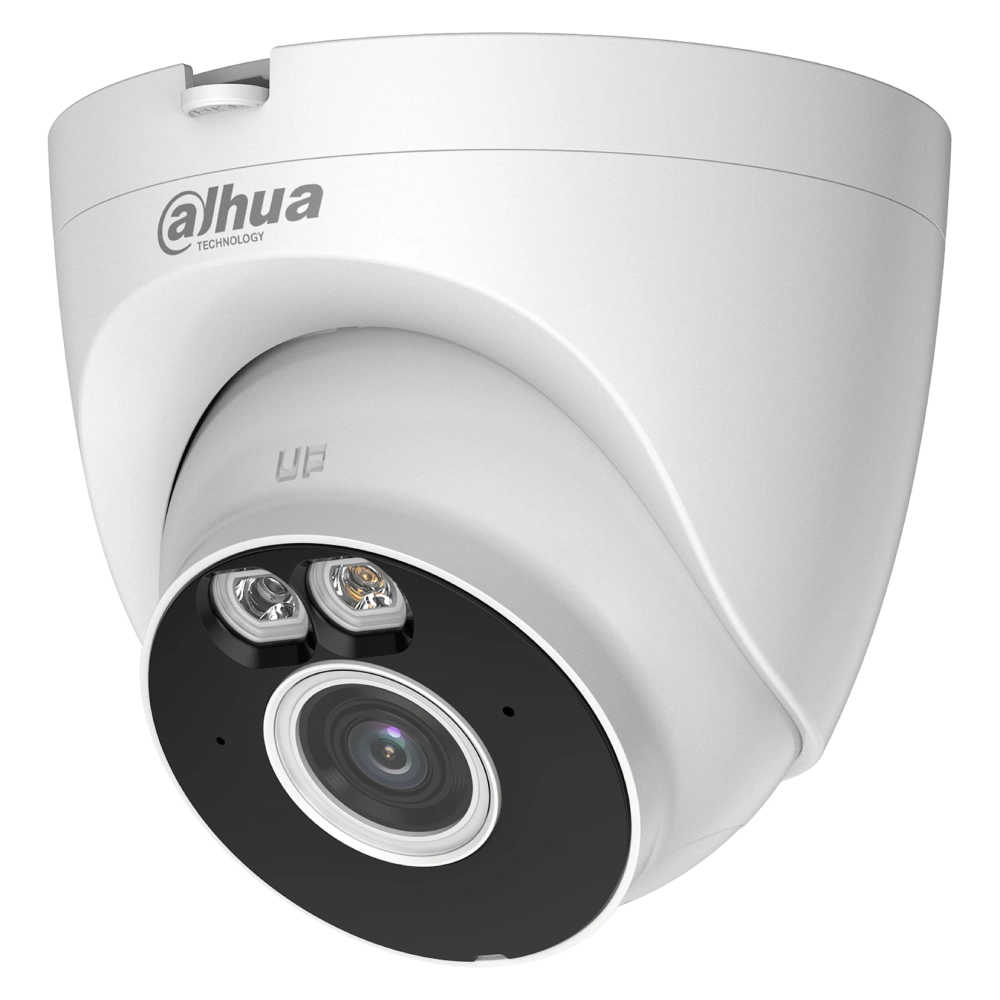
 DH-IPC-HDW1339DA-SAW-IL (2.8)
 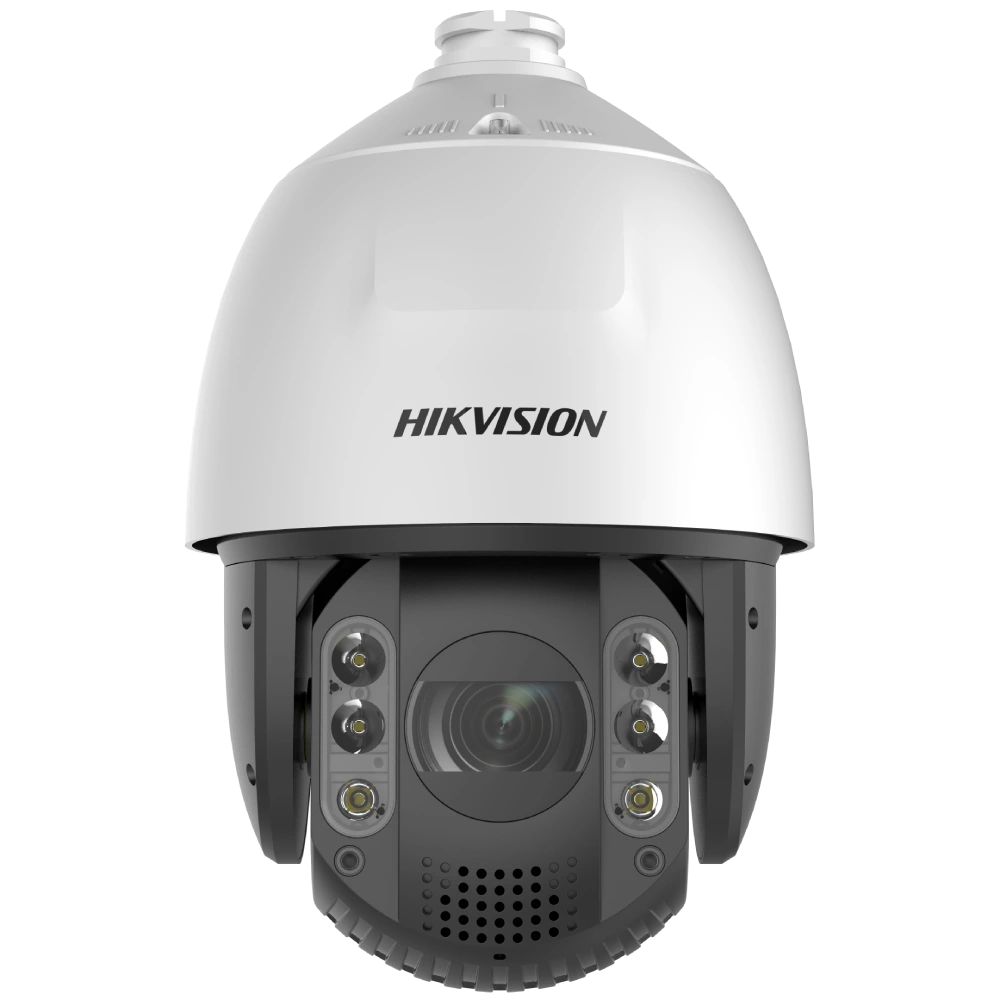 DS-2DE7A825IW-AEB(T5)
  HDD SATA 1TB Seagate ST1000VX013
 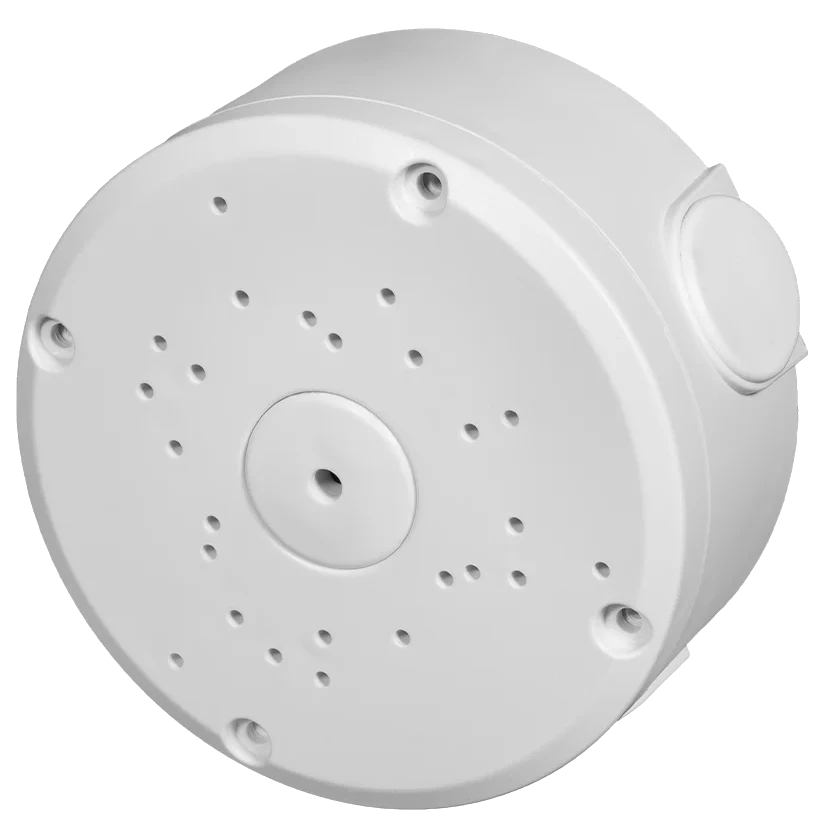 Монтажна коробка Light Vision VLC-01BX пластик ...
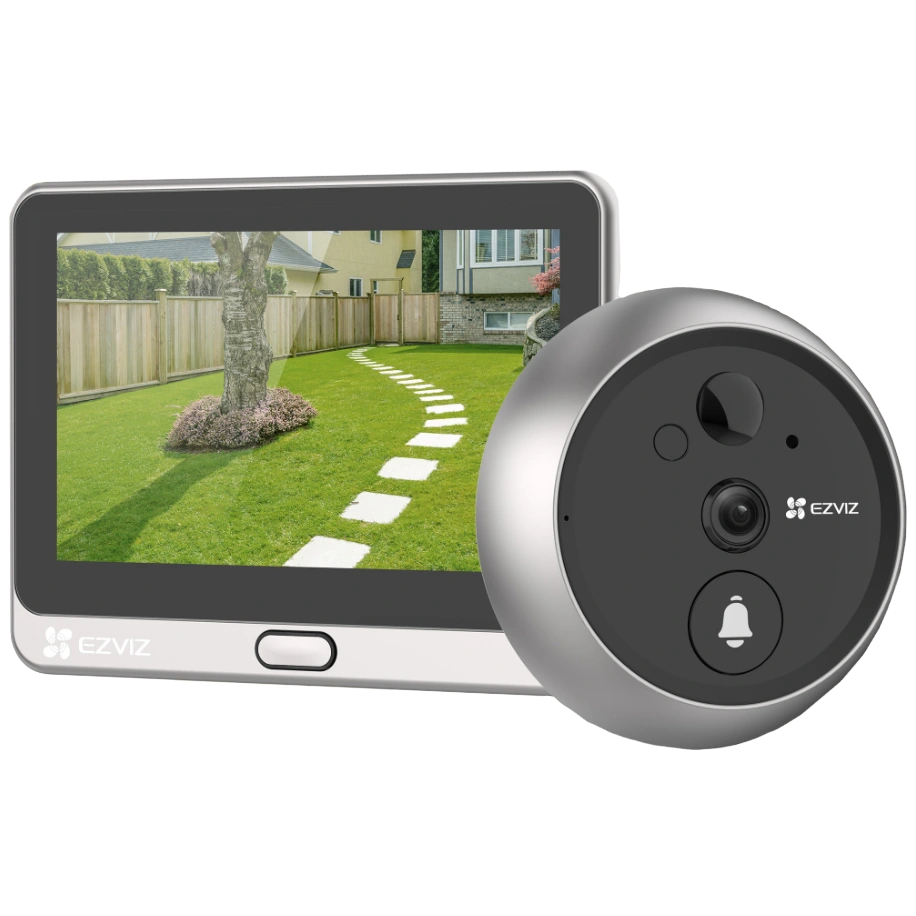 Комплект відеодомофону Ezviz CS-DP2 (3WPFBS,3MP)
 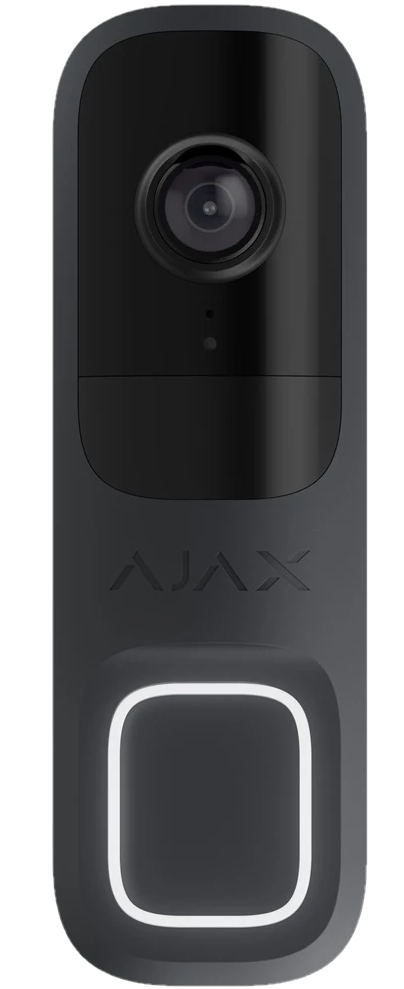 Ajax Doorbell (8EU) ASP graphite відеодзвінок
 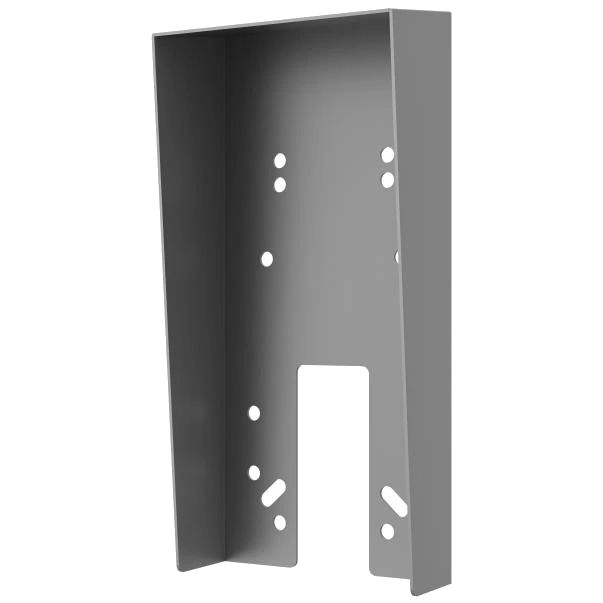 DS-KAB344-S1
 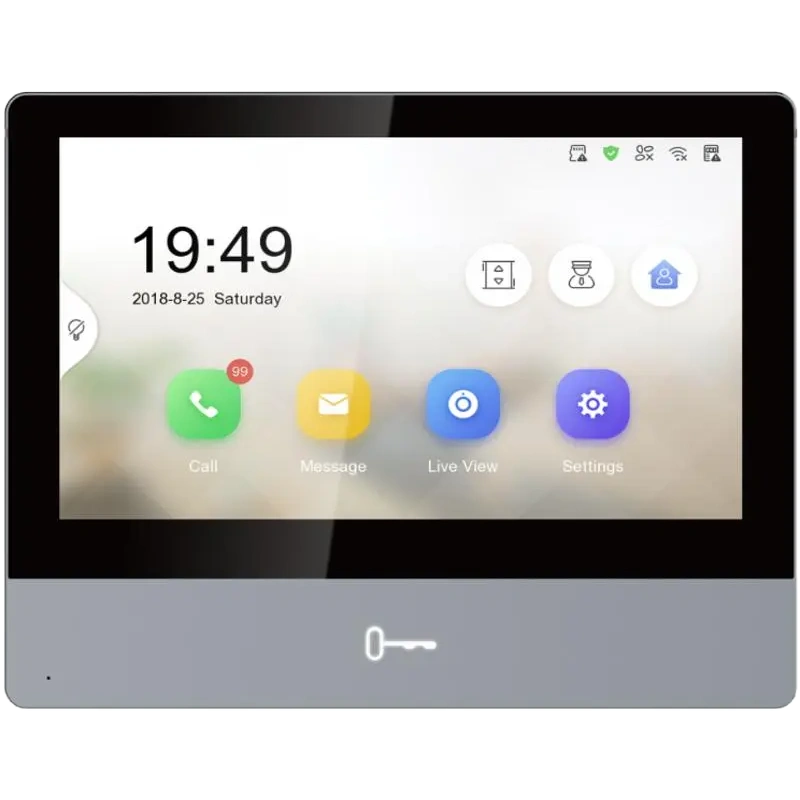 DS-KH8350-TE1(Europe BV)
 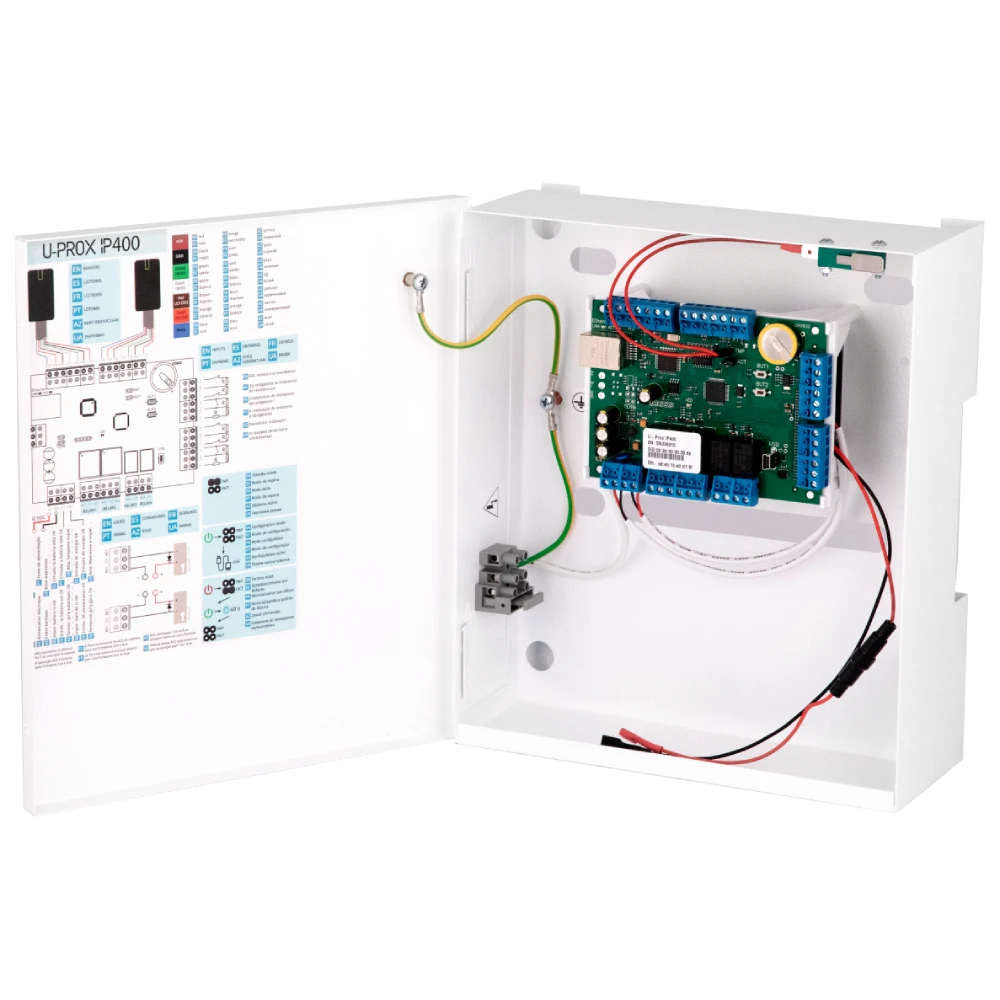 U-Prox IP400 OSDP
 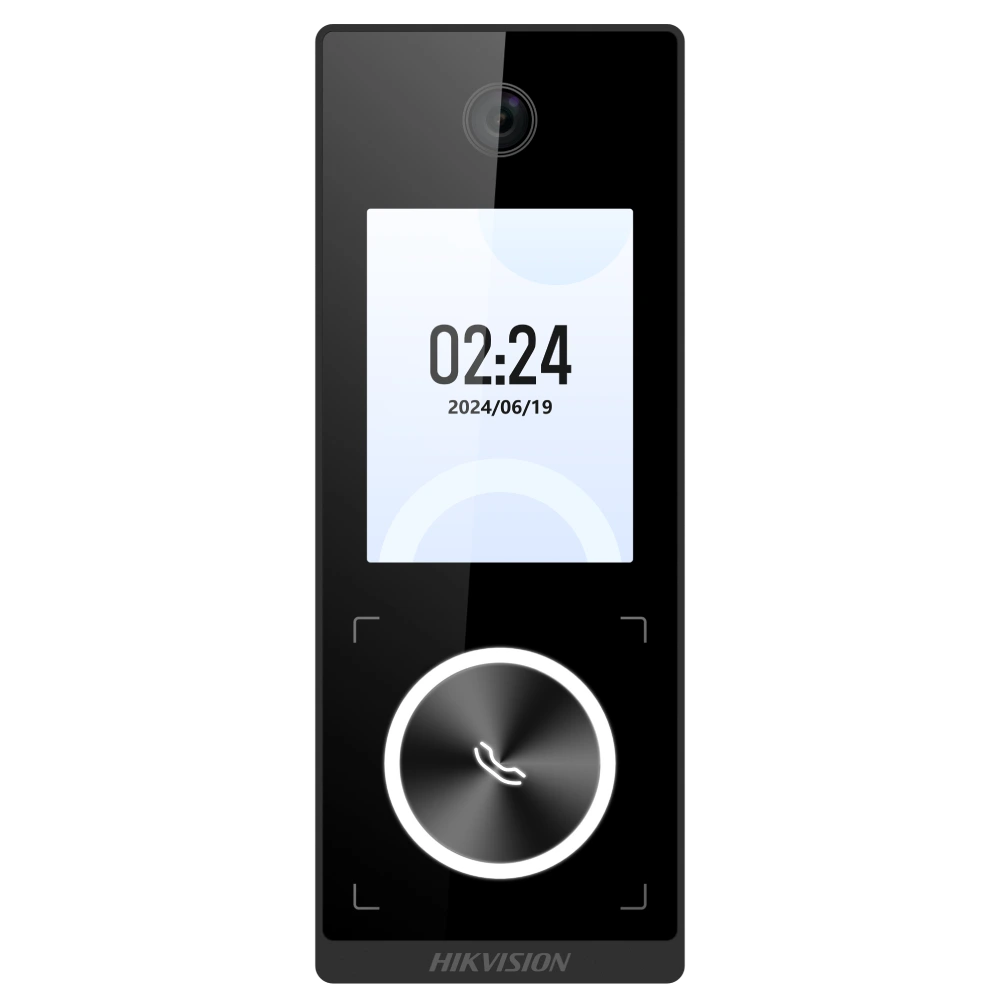 Термінал розпізнавання обличчя Hikvision DS-K1T...
 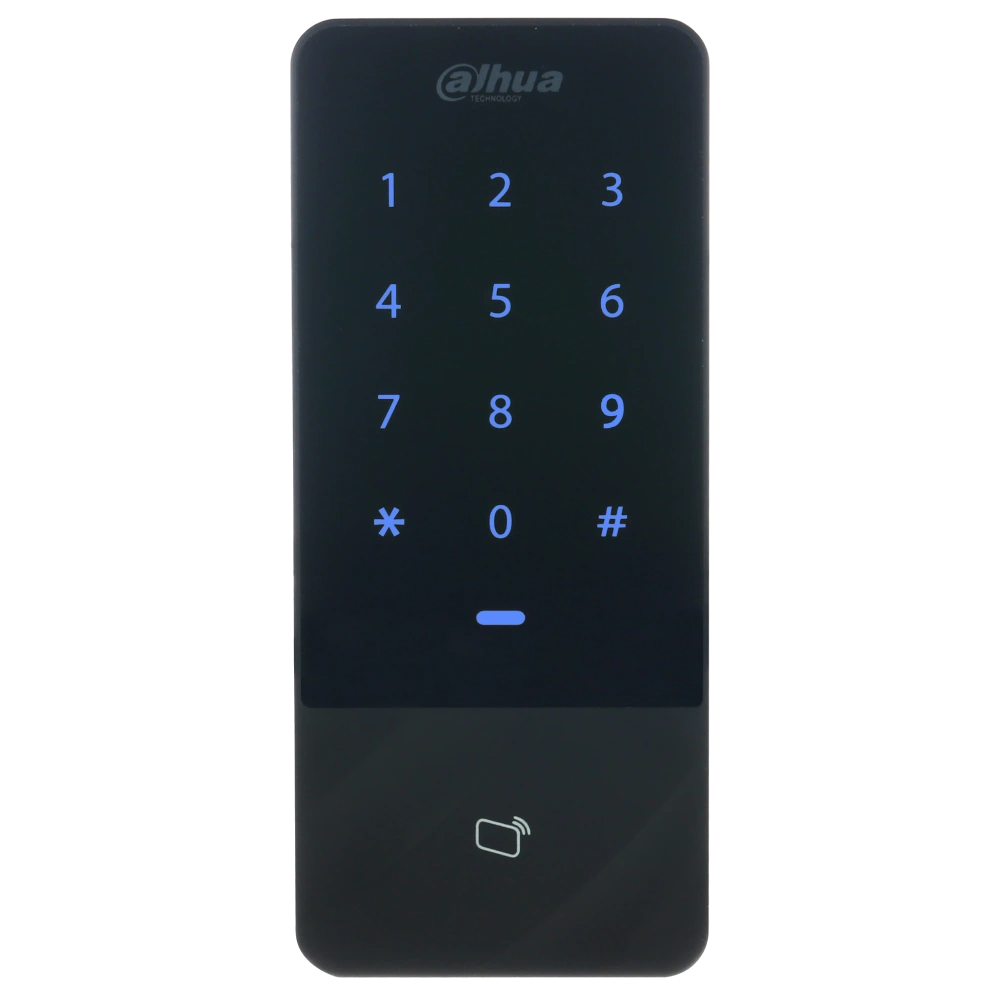 DHI-ASI1201E-V1
 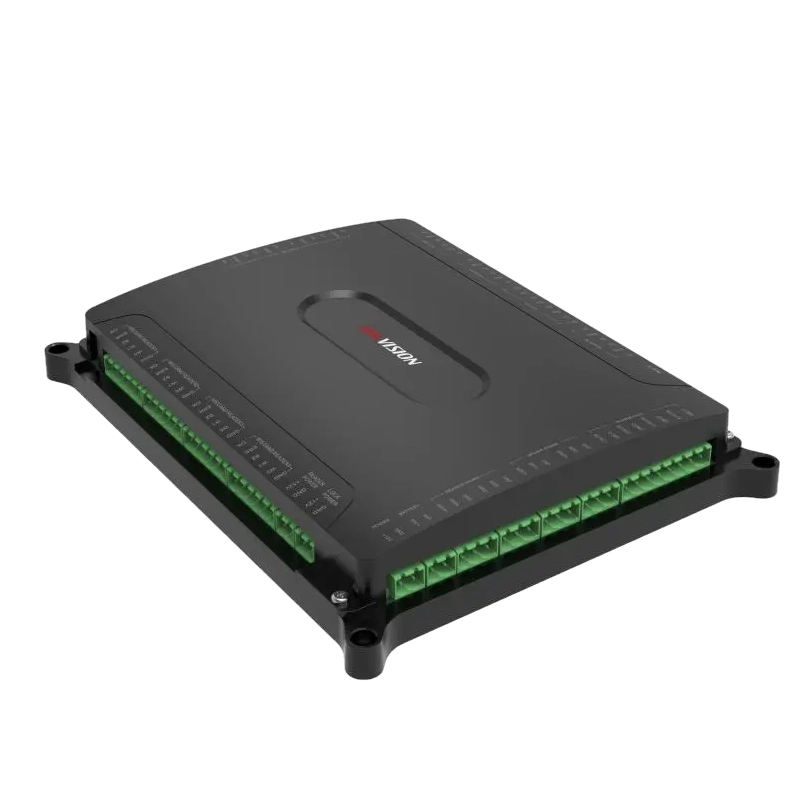 Контролер доступу DS-K2602T mainboard
 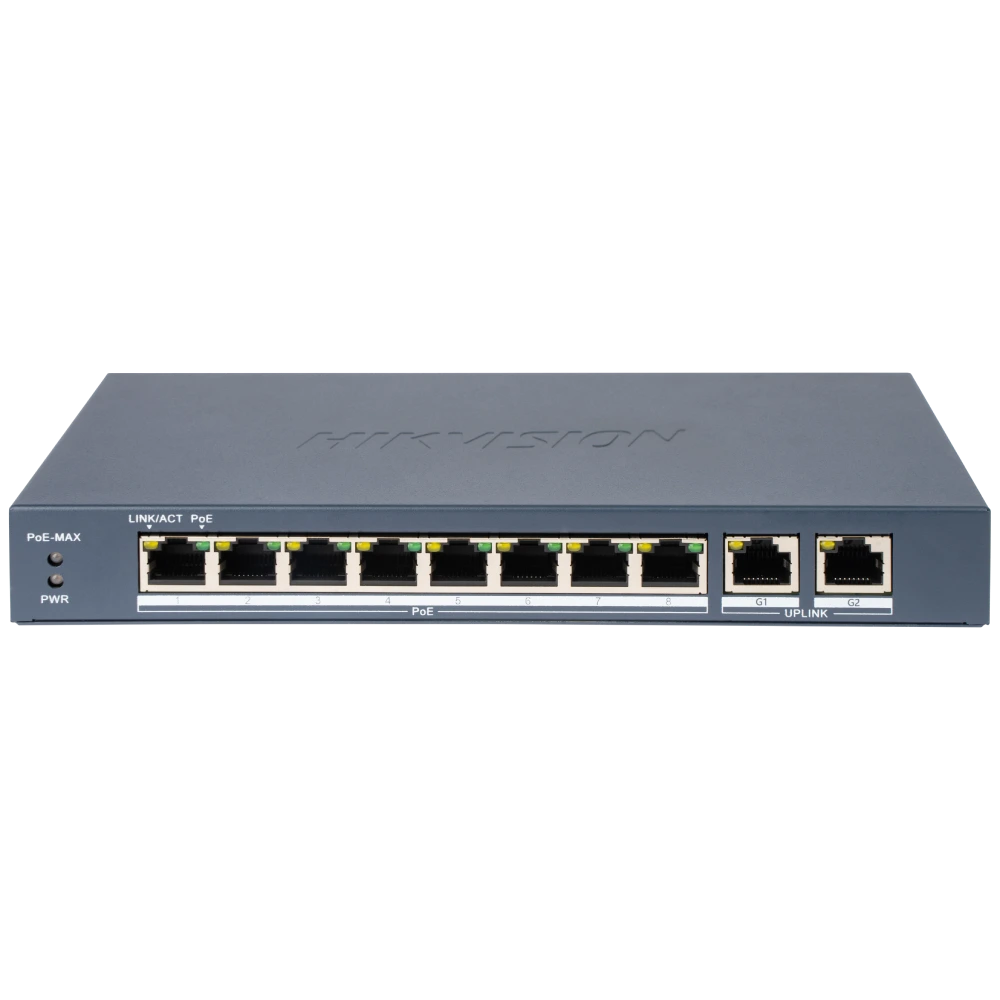 DS-3E1310P-EI(B)
 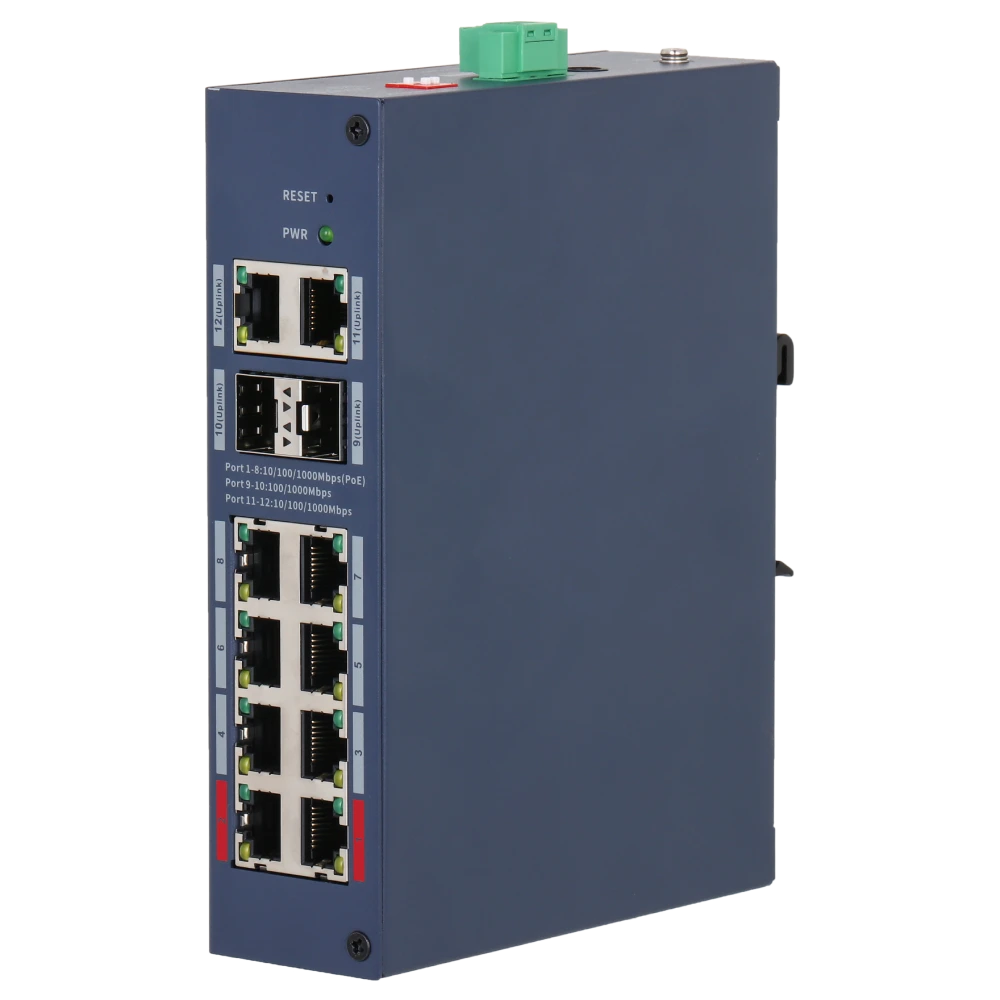 DH-CHS4212-8GT-110
 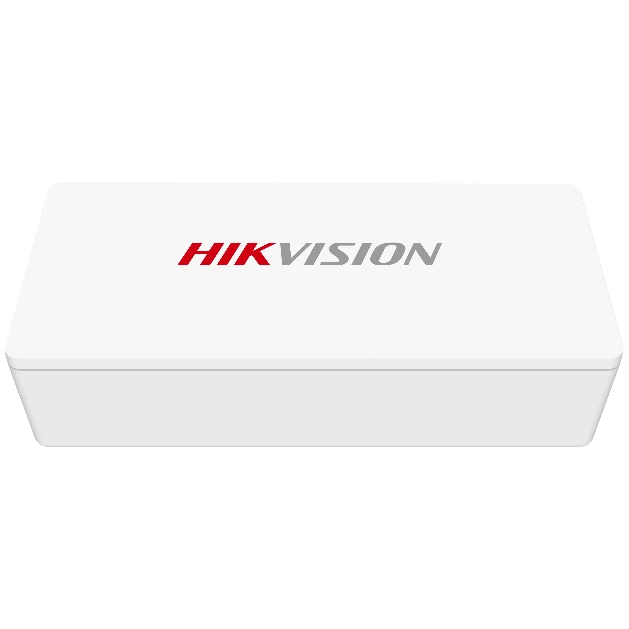 DS-3E0502P-E
 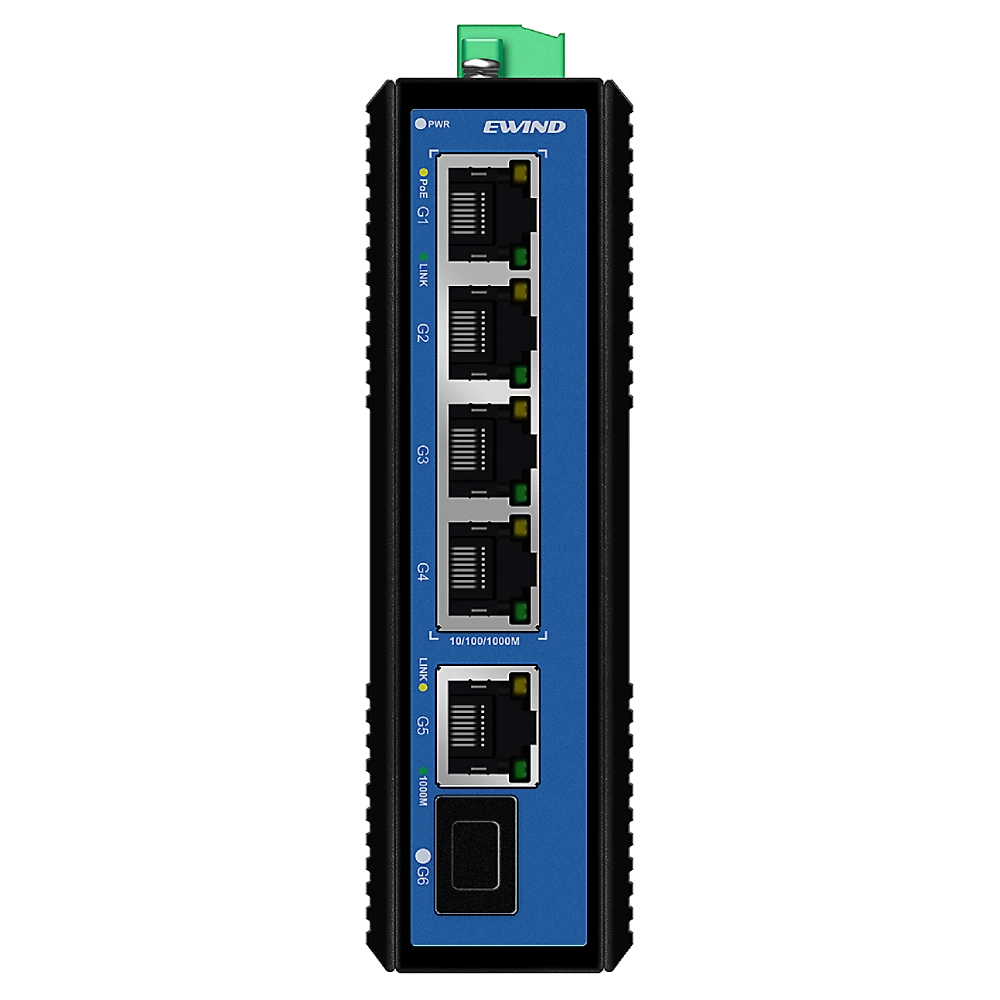 EW-PIS1806F-4GE
 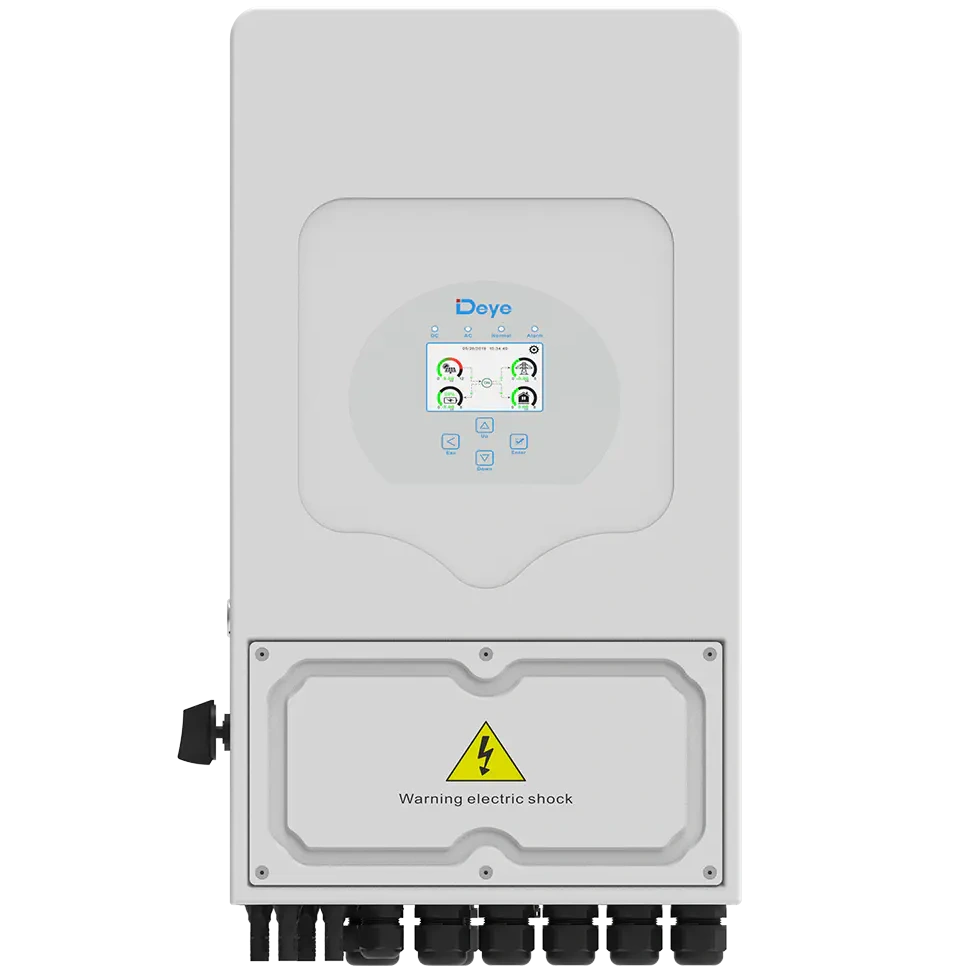 Deye SUN-6K-SG05LP1-EU інвертор
 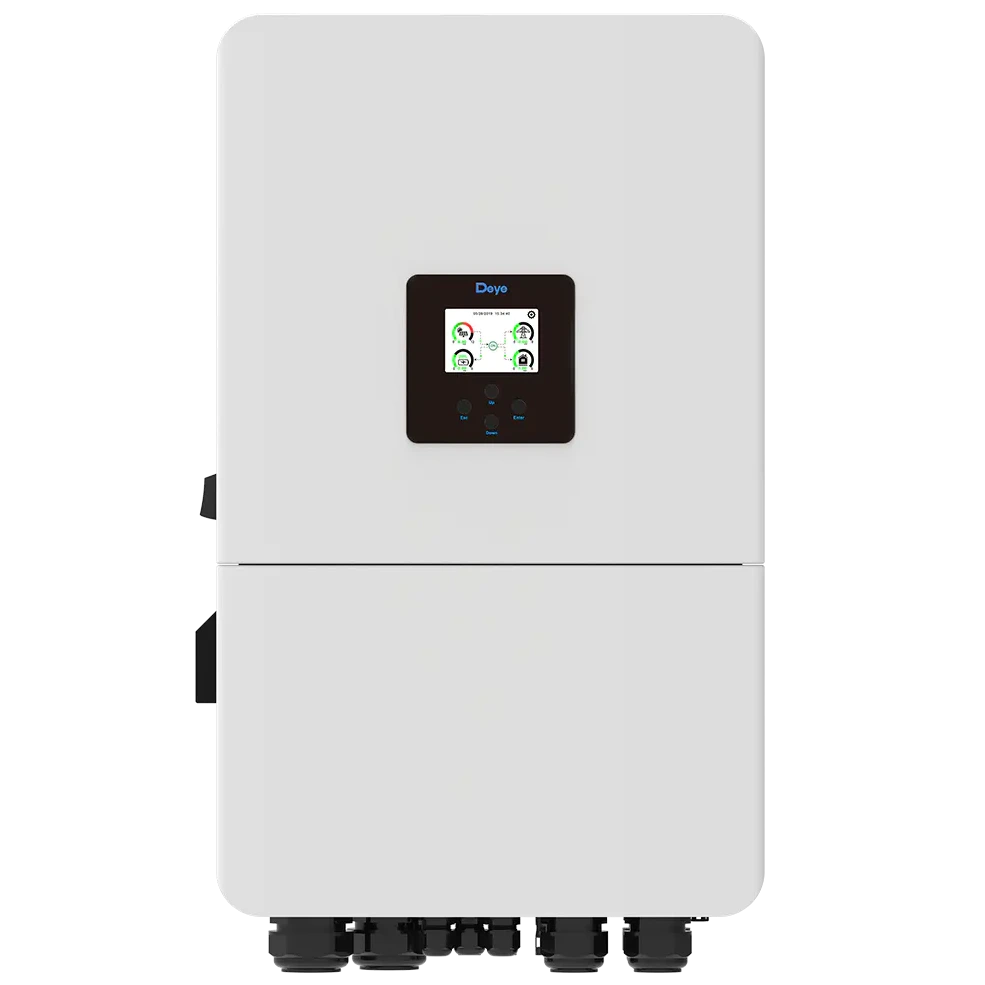 Інвертор Deye SUN-15K-SG05LP3-EU трифазний чист...
  Astronergy CHSM66RN(DG)/F-BH 625W
 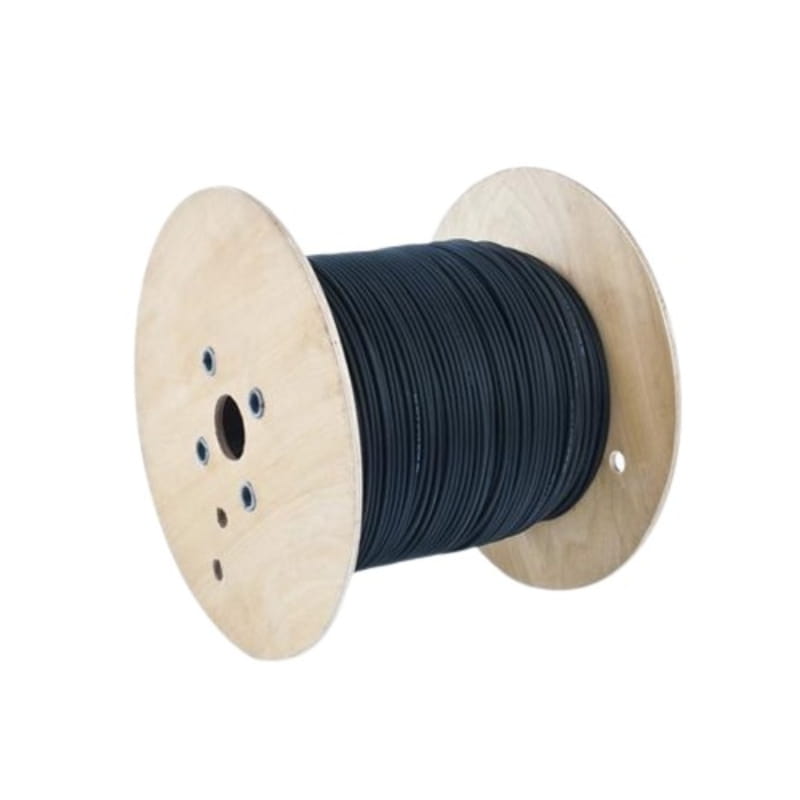 Кабель KBE Solar DB+ (Plus), 6mm, black (бухта ...
 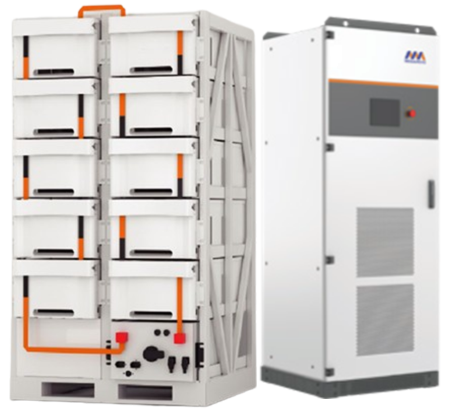 Акумуляторний кластер SUNPAL ємністю 241 кВт·го...
 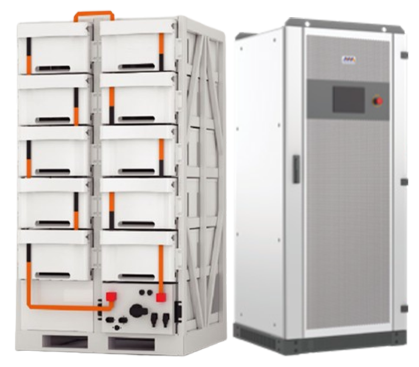 Акумуляторний кластер SUNPAL ємністю 112 кВт·го...
 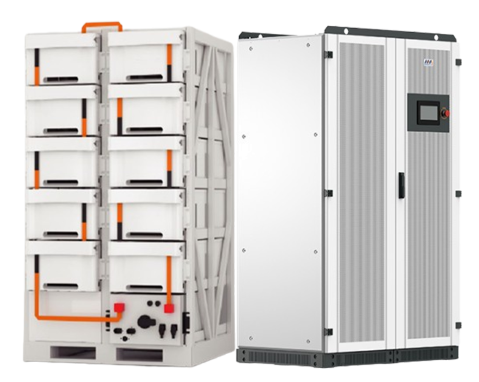 Акумуляторний кластер SUNPAL ємністю 241 кВт·го...
 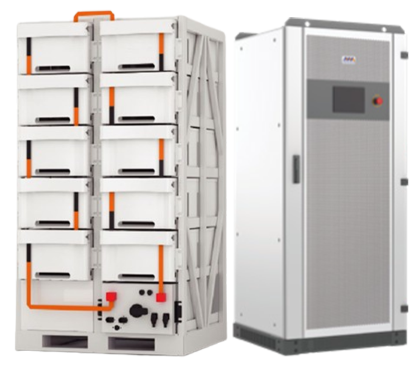 Акумуляторний кластер SUNPAL ємністю 112 кВт·го...
  Мережева станція 40 кВт під зелений тариф
 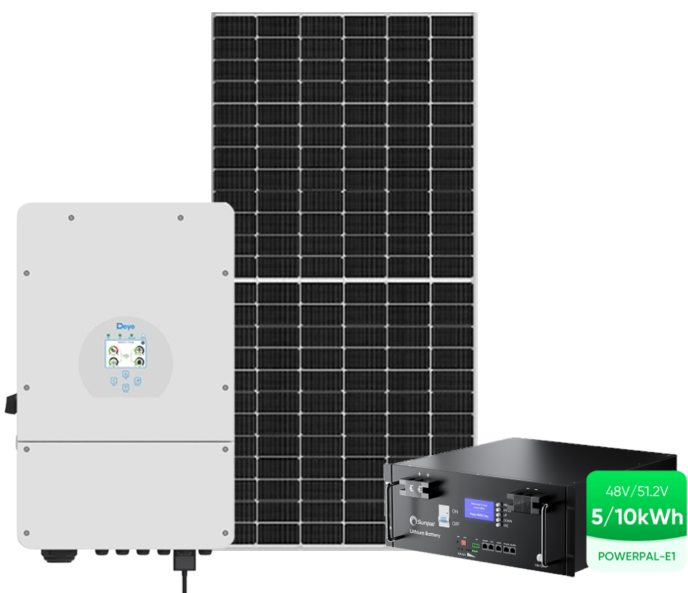 Гібридна сонячна електростанція на 10 кВт, 10 к...
 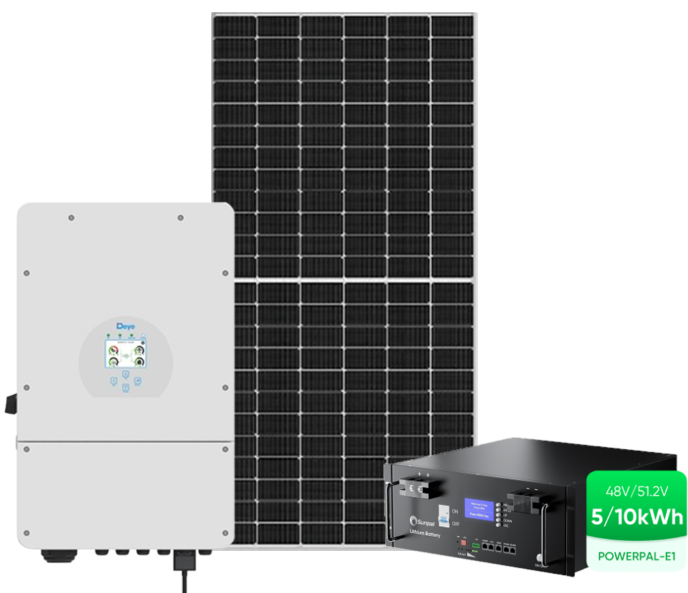 Гібридна сонячна електростанція на 8 кВт, 10 кВ...
 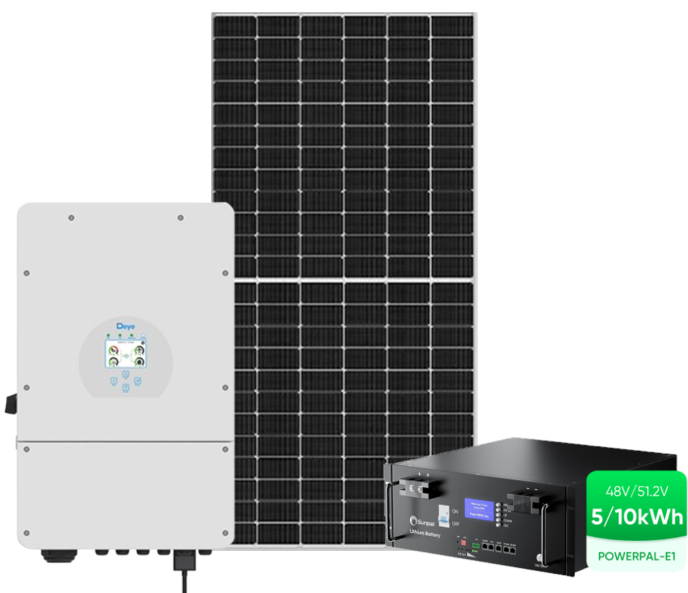 Гібридна сонячна електростанція на 12 кВт, 10 к...
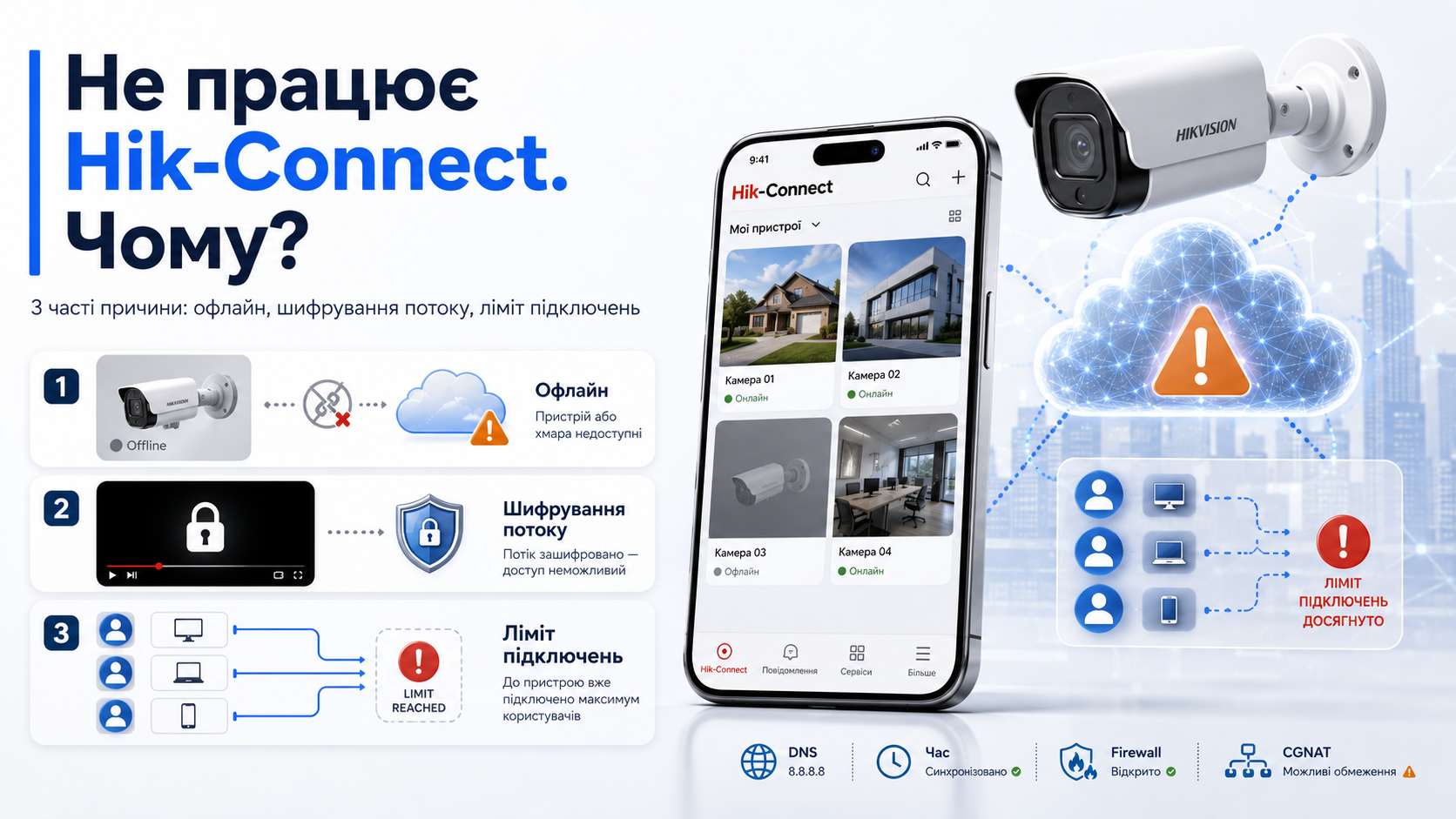
 Не працює Hik-Connect. Чому?
Коротка відповідь. Найчастіше Hik-Connect відмовляє з трьох причин: пристрій не з’єднався з хмарою і показує «Офлайн»; увімкнене шифрування потоку (пристрій онлайн, екран чорний із замочком); вичерпано ліміт одночасних підключень. Діагноз майже завжди видно з того, що саме показує застосунок, тому далі розглядаємо кожен випадок окремо.
Пристрій показує «Офлайн»
Камера сіра, відео не відкривається взагалі — пристрій не виходить на хмарні сервери Hikvision. Перевіряти треба сам пристрій, а не телефон. Перевіряємо по черзі:
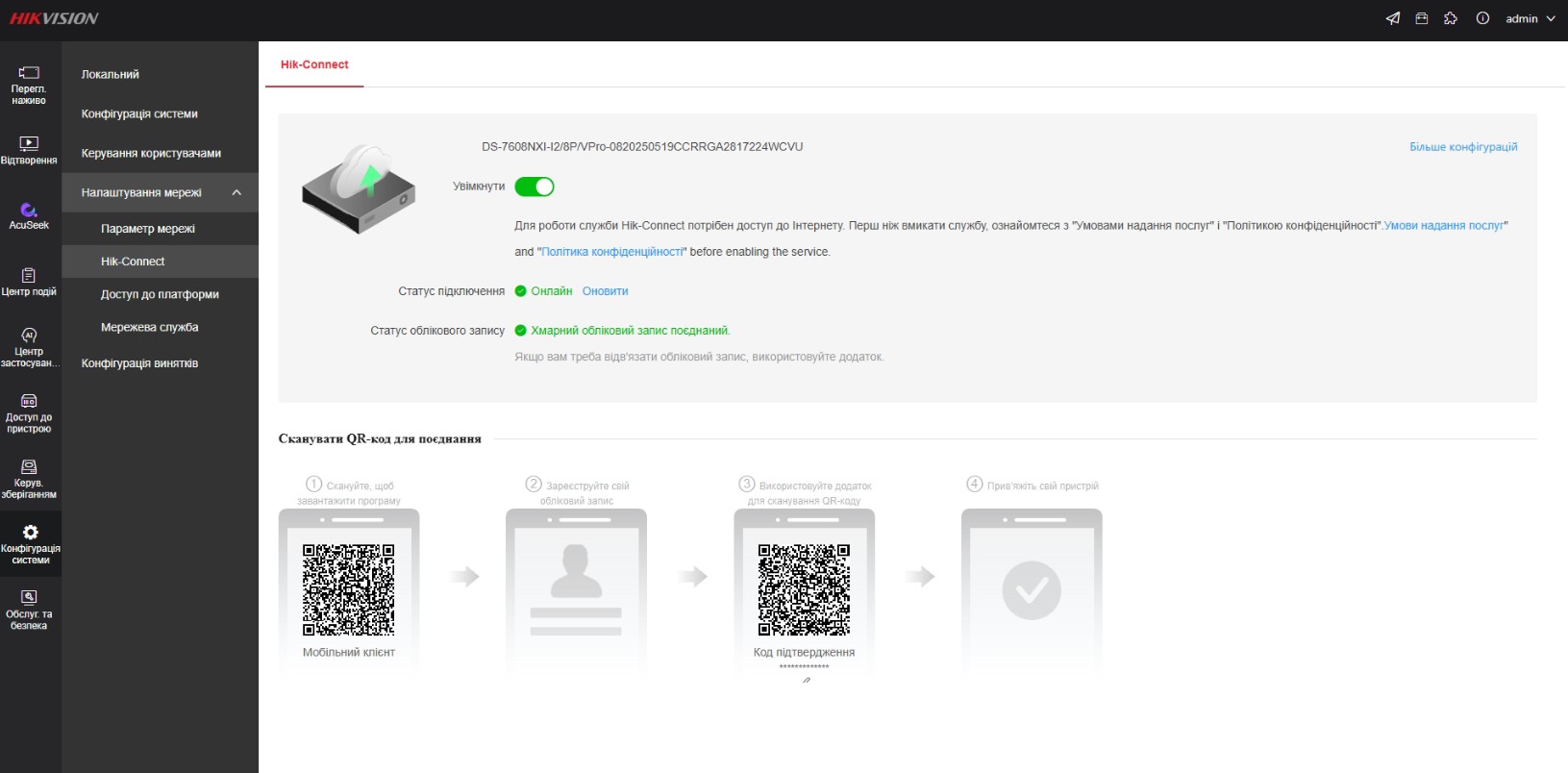
Хмара. Configuration → Network → Advanced Settings → Platform Access: галочка Hik-Connect має стояти, статус — Online. Якщо Offline, проблема локальна.
DNS. У Network → TCP/IP ставимо Preferred DNS 8.8.8.8, Alternate 8.8.4.4 і перезавантажуємо — публічні сервери Google стабільніші за ті, що пропонує роутер.
Адреса сервера. Якщо провайдер обмежує доступ, у полі Server Address пробуємо запасну адресу: litedev.hik-connect.com або регіональну dev.eu.hik-connect.com для Європи.
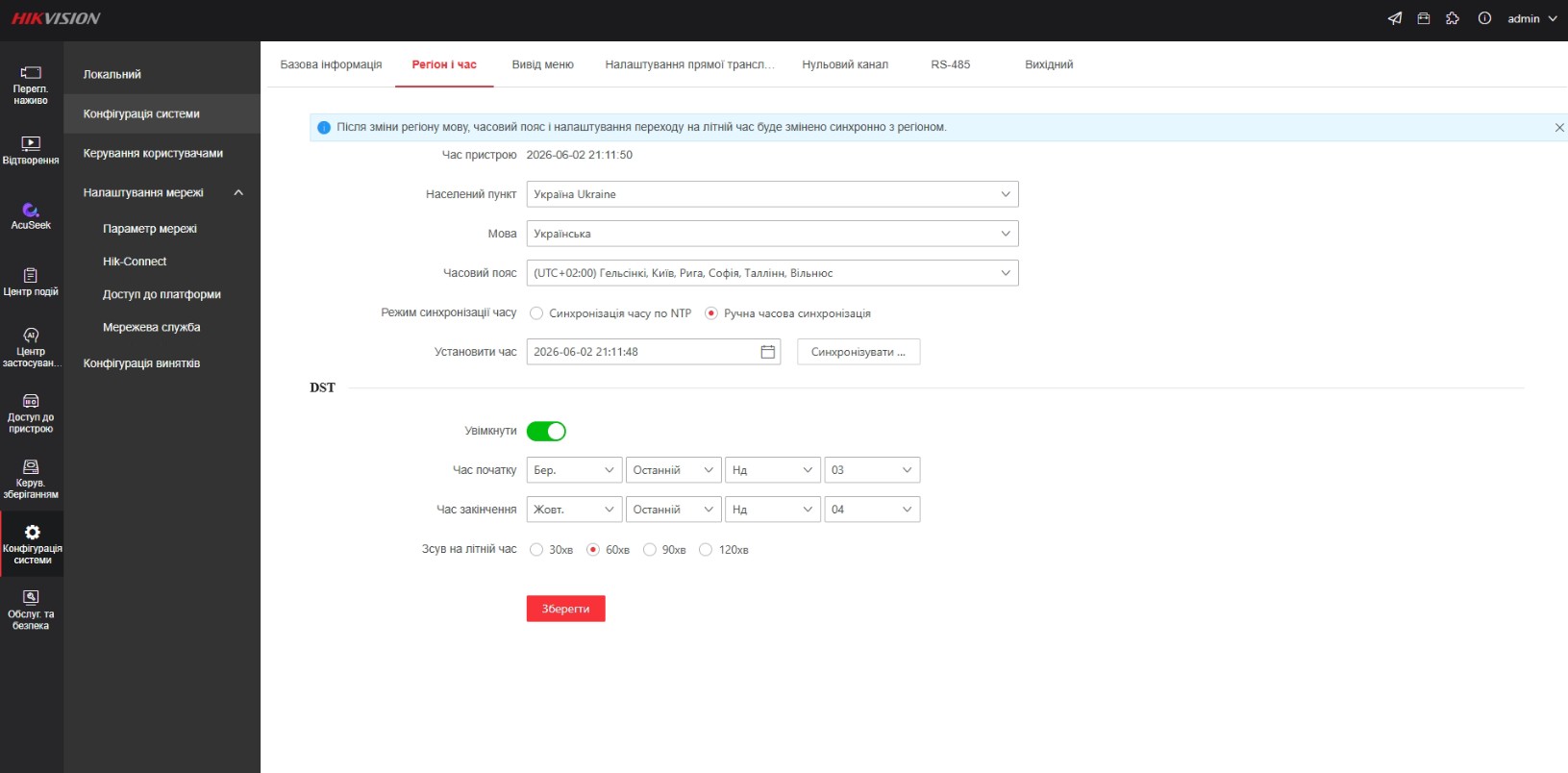
Час. Неправильно виставлений рік чи часовий пояс ламає з’єднання з хмарою. Увімкніть синхронізацію по NTP у System → Time, виставте пояс і перезавантажте. І перевірте IP: після перезавантаження роутера адреса могла змінитись — допоможе статична IP або резервування за MAC.
Пристрій онлайн, але екран чорний: шифрування потоку
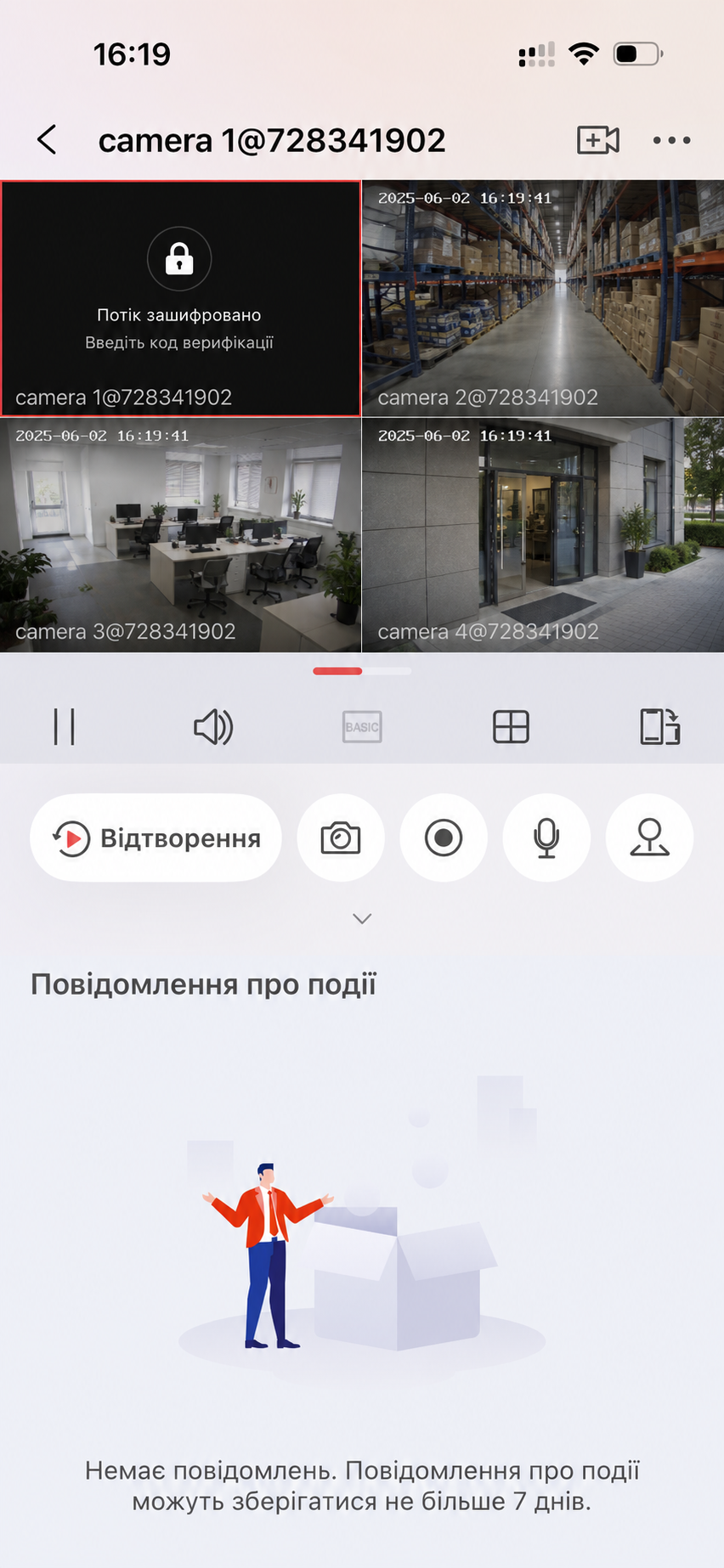
Камера зелена, статус Online, але при відкритті — замочок або «The stream is encrypted». Камера ціла, просто потік зашифрований: Hikvision вмикає шифрування за замовчуванням. Щоб побачити картинку, застосунок мусить знати код верифікації (Verification Code) — той самий, що ви задавали при активації; на нових пристроях він надрукований на наклейці на корпусі.
Код прив’язаний до пристрою, а не до акаунта: на кожному новому телефоні його вводять заново (саме тому на одному телефоні відео є, а на іншому — ні). Натискаємо на замочок і вводимо код. Якщо коду немає під рукою — він видно в реєстраторі поряд із полем Verification Code (значок ока). Зовсім вимкнути шифрування можна там само, знявши галочку Enable Stream Encryption, але лише з монітора реєстратора чи його WEB інтерфейсу — через застосунок це навмисно заборонено.
Перевищено ліміт підключень
Усе налаштовано правильно, а камери то відкриваються, то ні — це вичерпаний ліміт одночасних з’єднань, і він на двох рівнях. Застосунок показує максимум 16 камер одночасно (хоча до акаунта можна додати до 1024 пристроїв). Реєстратор має обмежену кількість віддалених підключень — у багатьох моделей 128 (рядок Network Remote Connection у специфікації). Один телефон із 5 камерами — це 5 підключень, не одне.
Підступний момент: зависле підключення не закривається саме. Завис застосунок на 90%, ви вийшли — канал лишився «зайнятим». Кілька таких зависань, і реєстратор вважає всі слоти зайнятими, хоча реально ніхто не дивиться. Ознака — помилка «No more connections are allowed», що зникає після перезавантаження реєстратора (воно скидає зайняті слоти). Не плутайте це з пропускною здатністю: ліміт підключень і ширина каналу — це різне.
Проблема перегляду Архіву
З записом (а не живим відео) часто виходить, що архів водночас дивиться лише одна людина, а решта отримують «Maximum channels under playback reached» або «Number of streaming channels exceeded limit». Причина — арифметика: запис іде у високій якості, і реєстратор упирається у свою вихідну пропускну здатність значно швидше, ніж на полегшеному потоці живого перегляду. Застосунок дозволяє до 4 камер на відтворення, але реальна межа — скільки об’ємного відео пристрій встигає віддати.
Вирішується звичками: дивіться архів по черзі, для віддаленого перегляду вмикайте додатковий (полегшений) потік, а для автономних камер ставте нормальну картку класу 10 — дешеві картки невідомих виробників не встигають віддавати дані навіть одному глядачу. Якщо архів реально мусять дивитись кілька людей одночасно — це завдання для повноцінного NVR із запасом по пропускній здатності або для HikCentral.
Пристрій узагалі не додається в застосунок
Причин небагато. Найчастіше — помилка в коді верифікації або серійному номері: один невірний символ, і пристрій не знаходиться. Звіряйте з наклейкою чи вебінтерфейсом, не вводьте з пам’яті. Друга причина — пристрій уже прив’язаний до іншого акаунта Hik-Connect: поки попередній власник чи інсталятор його не відв’язав, додати не вийде. Сюди ж — невідповідність регіону прошивки.
Коли проблема в мережі, а не в пристрої
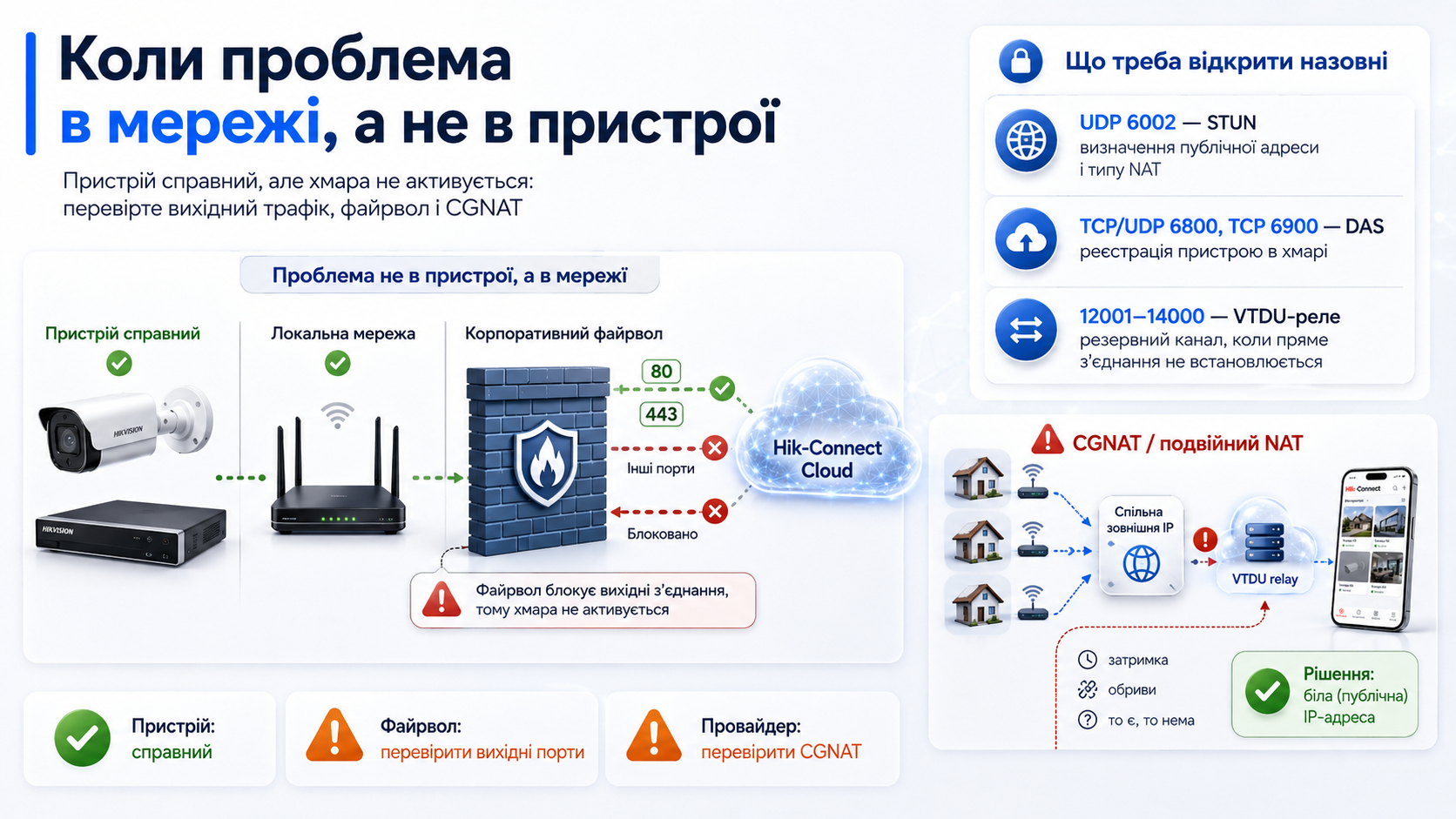
Якщо пристрій справний, код правильний, лімітів немає, а хмара не активується — шукайте проблему в мережі. Hik-Connect не вимагає прокидання портів усередину, але вимагає вільного вихідного трафіку назовні. Удома це працює само собою, а от за корпоративним файрволом, де відкриті тільки 80 і 443, камера не з’єднається з хмарою. Тоді просять відкрити вихідні з’єднання:
UDP 6002 — STUN (визначення публічної адреси і типу NAT);
TCP і UDP 6800, TCP 6900 — DAS (реєстрація пристрою в хмарі);
діапазон 12001–14000 — VTDU-реле (резервний канал, коли пряме з’єднання не встановлюється).
Окрема історія навіть удома — CGNAT у провайдера, коли кілька абонентів перебувають за однією зовнішньою адресою (подвійний NAT). STUN такий зв’язок не долає, Hik-Connect переходить на реле через VTDU: відео працює, але із затримкою і обривами — «то є, то нема». Надійно лікується лише білою (публічною) IP-адресою.
Швидкий порядок дій
Спершу подивіться, що саме показує застосунок, і дійте відповідно, а не змінюйте налаштування підряд. Камера сіра, «Офлайн» — Platform Access, потім DNS, час, вихідний трафік. Зелена з чорним екраном і замочком — код верифікації з наклейки. То відкривається, то ні — вийшли за ліміт, перезавантажте реєстратор. Не додається — звіряйте код і серійний, перевіряйте прив’язку до чужого аккаунта.
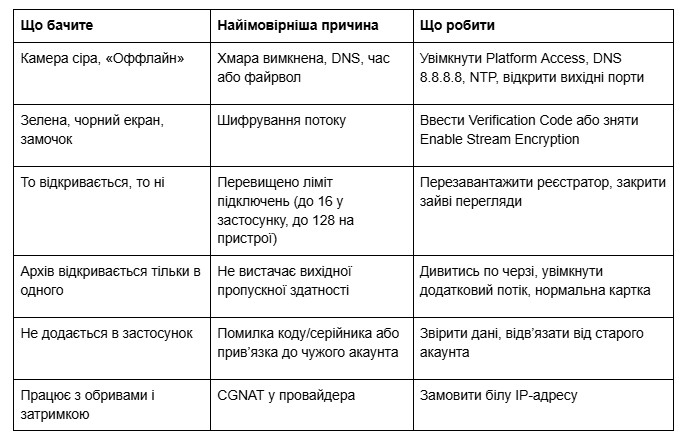
Якщо жоден з описаних випадків не підходить точно, почніть із найпростішого — перезавантажте реєстратор і роутер, перевірте DNS і час. Ці три кроки закривають більшість випадків, коли вчора все працювало, а сьогодні ні.