
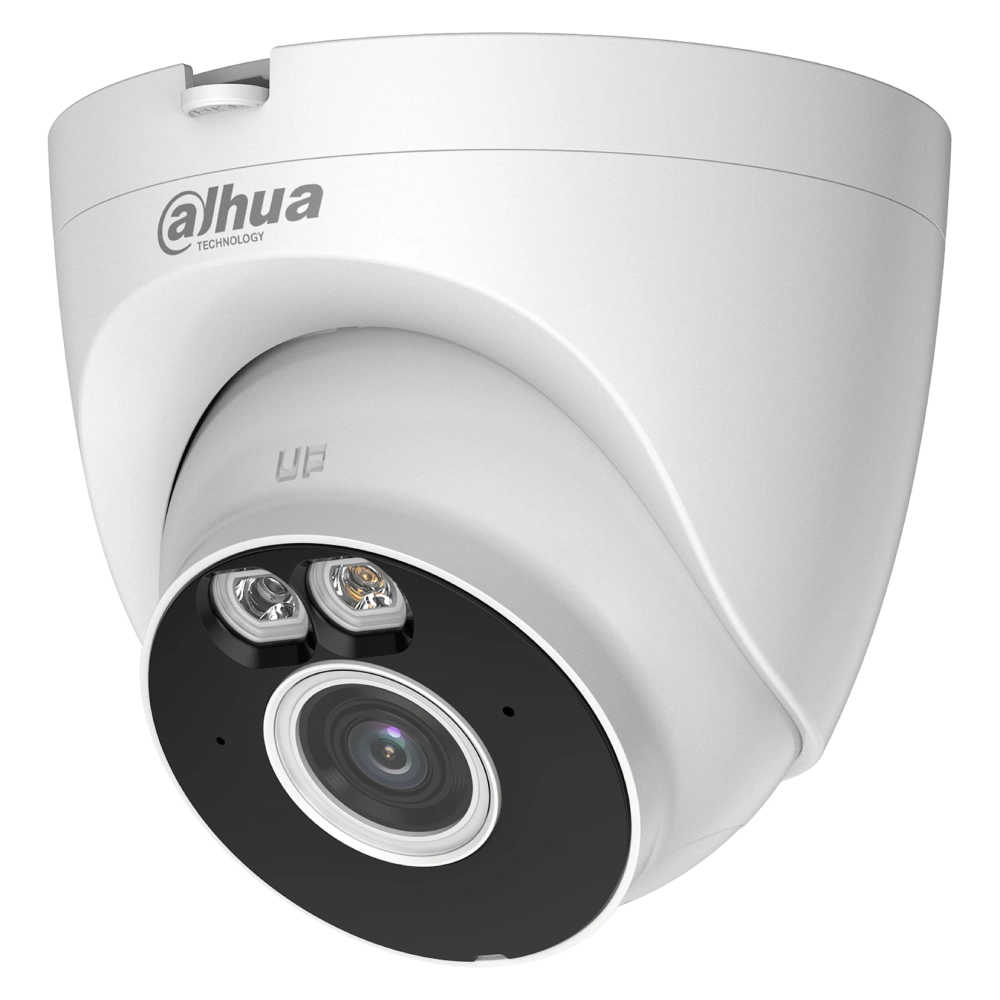
 DH-IPC-HDW1339DA-SAW-IL (2.8)
 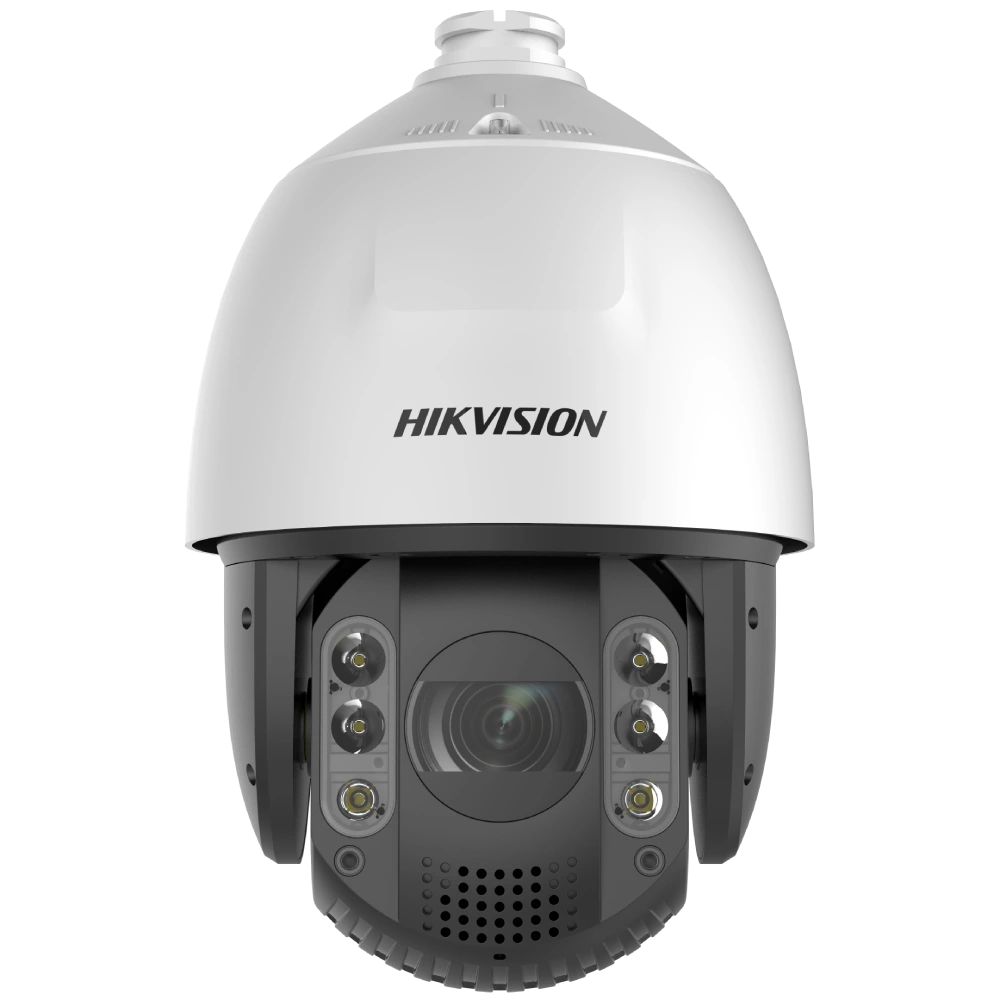 DS-2DE7A825IW-AEB(T5)
  HDD SATA 1TB Seagate ST1000VX013
 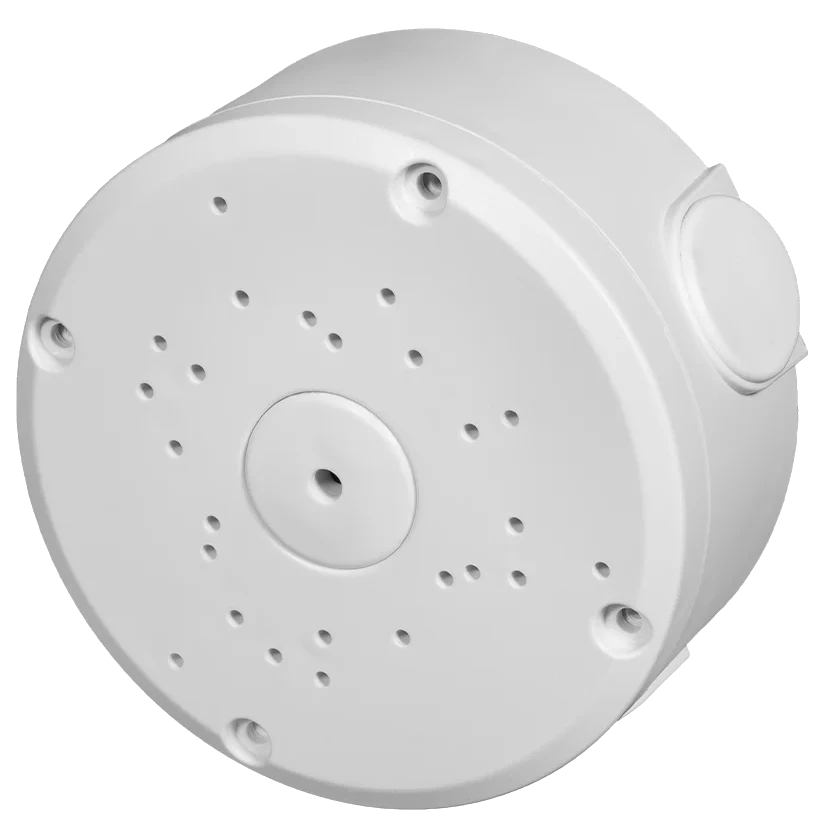 Монтажная коробка Light Vision VLC-01BX из плас...
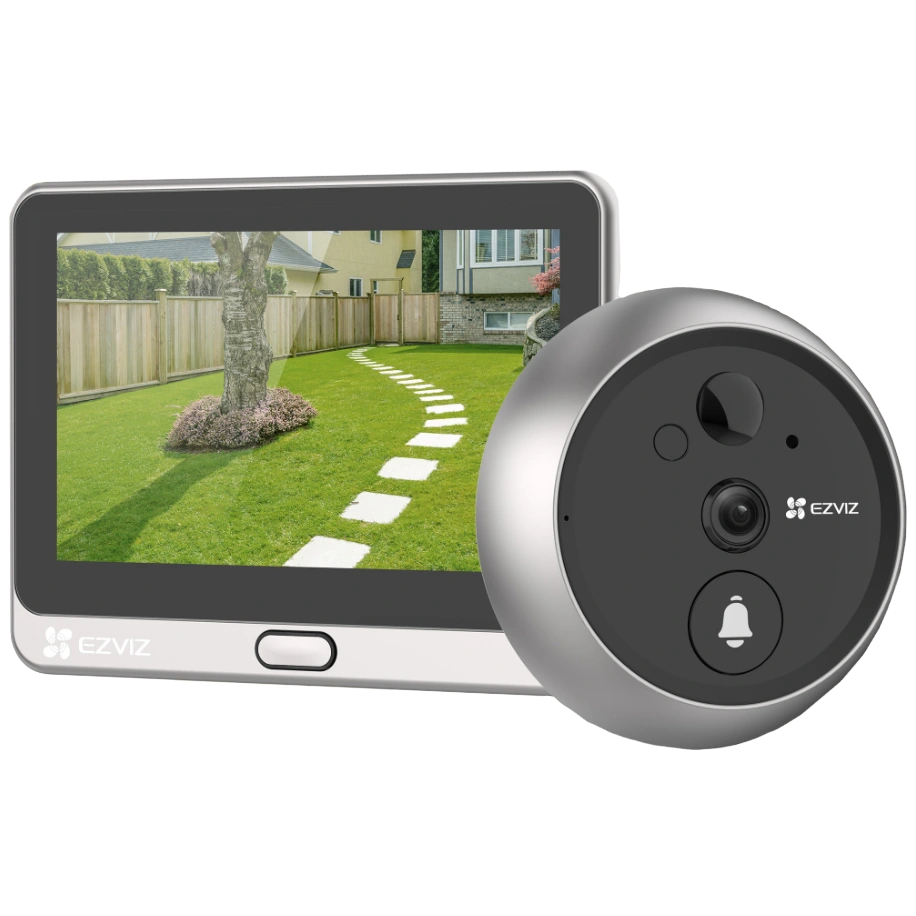 Комплект видеодомофона Ezviz CS-DP2 (3WPFBS,3MP)
 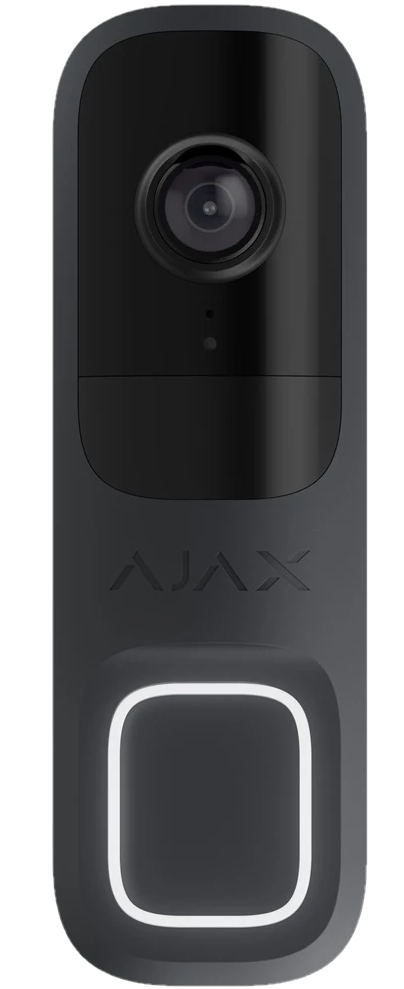 Ajax Doorbell (8EU) ASP graphite видеозвонок
  DS-KAB344-S1
 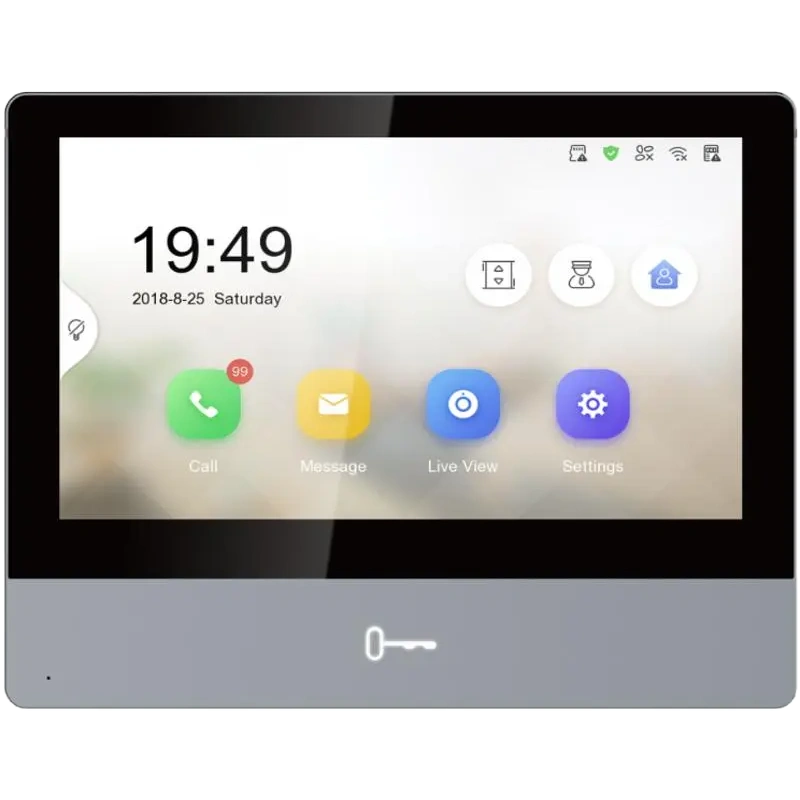 DS-KH8350-TE1(Europe BV)
 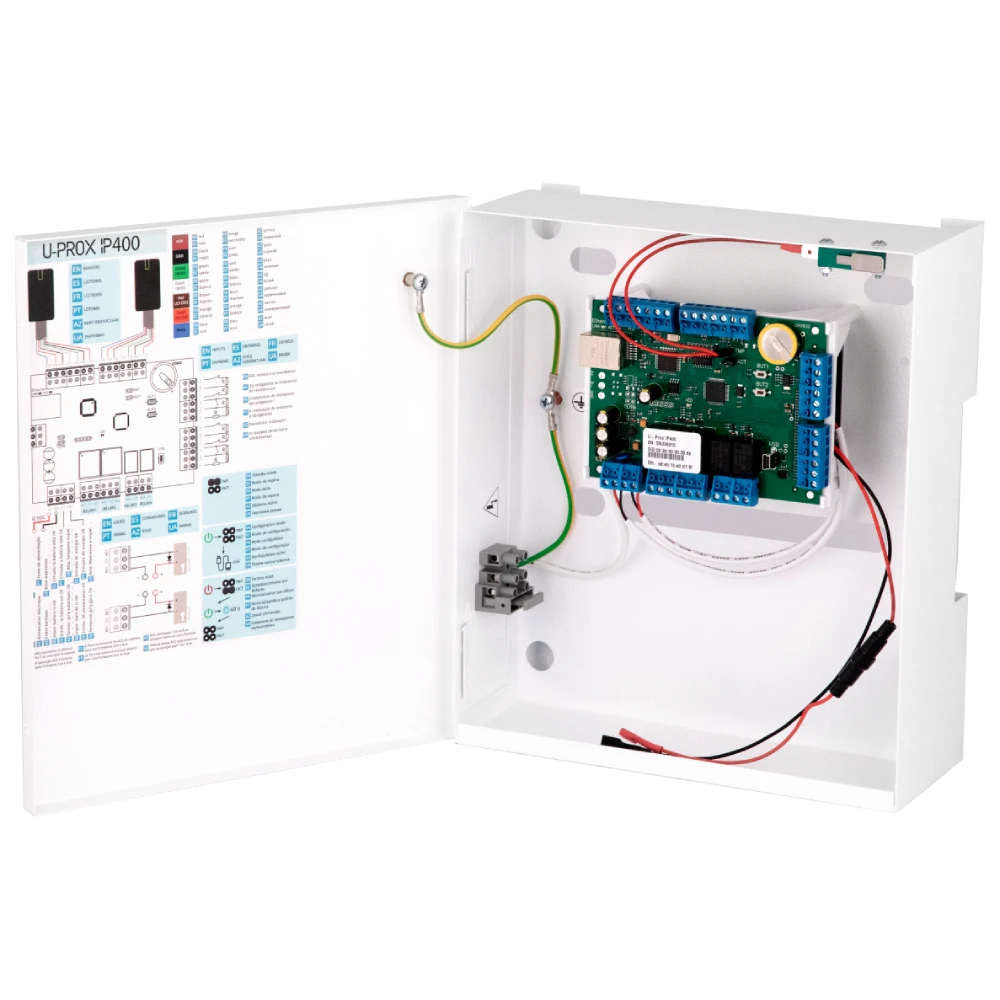 U-Prox IP400 OSDP
 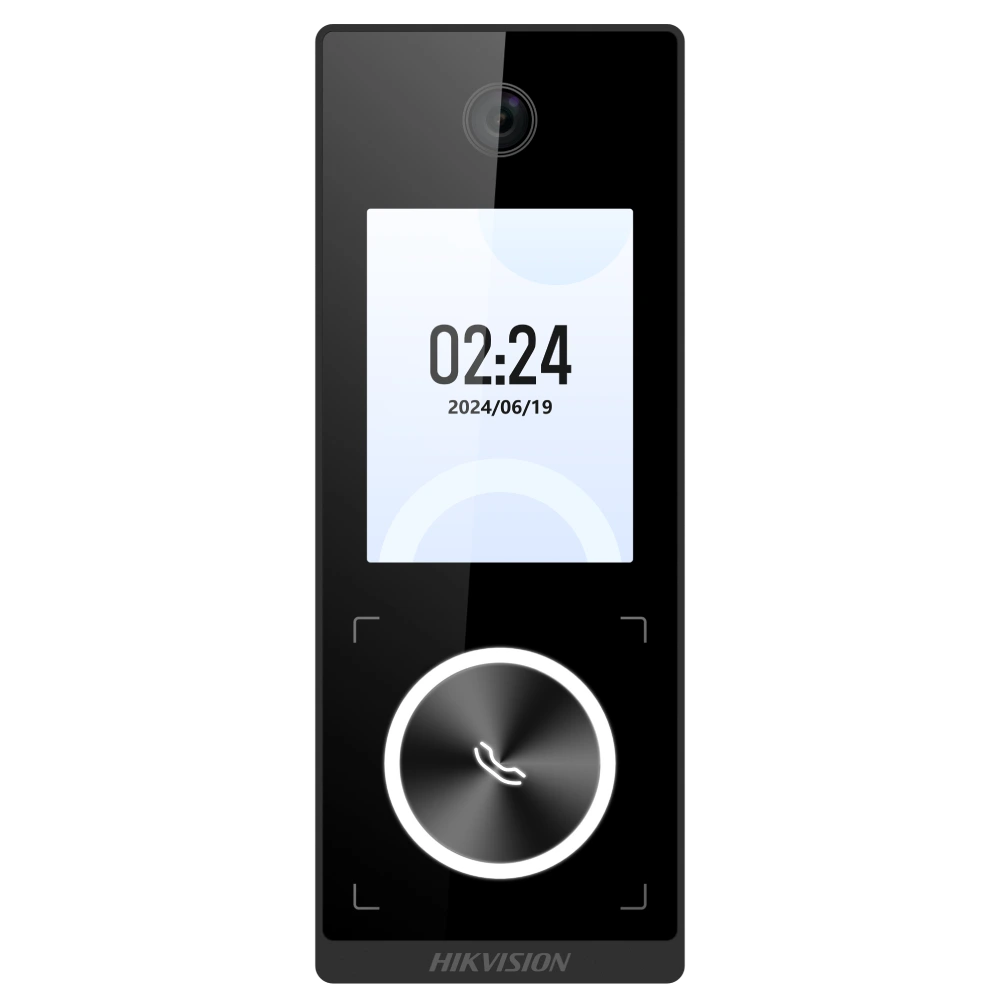 Терминал распознавания лица Hikvision DS-K1T323...
 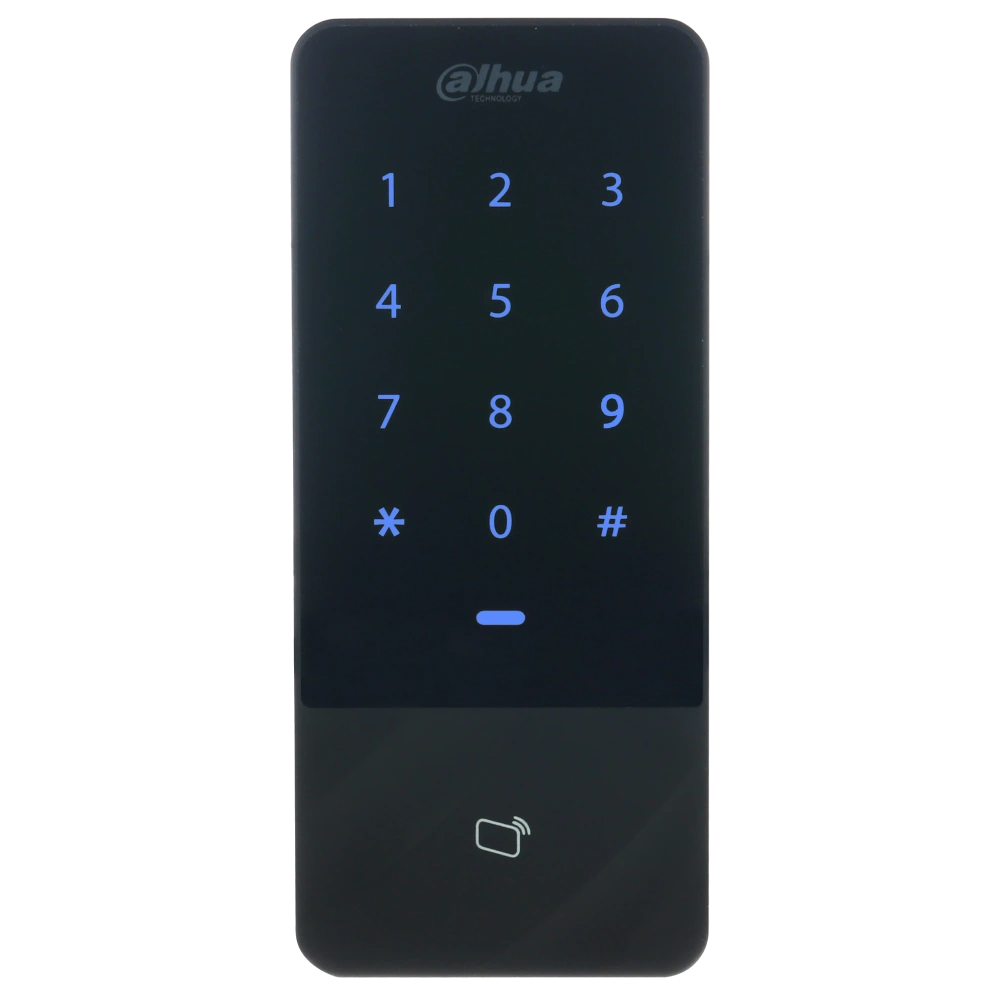 DHI-ASI1201E-V1
 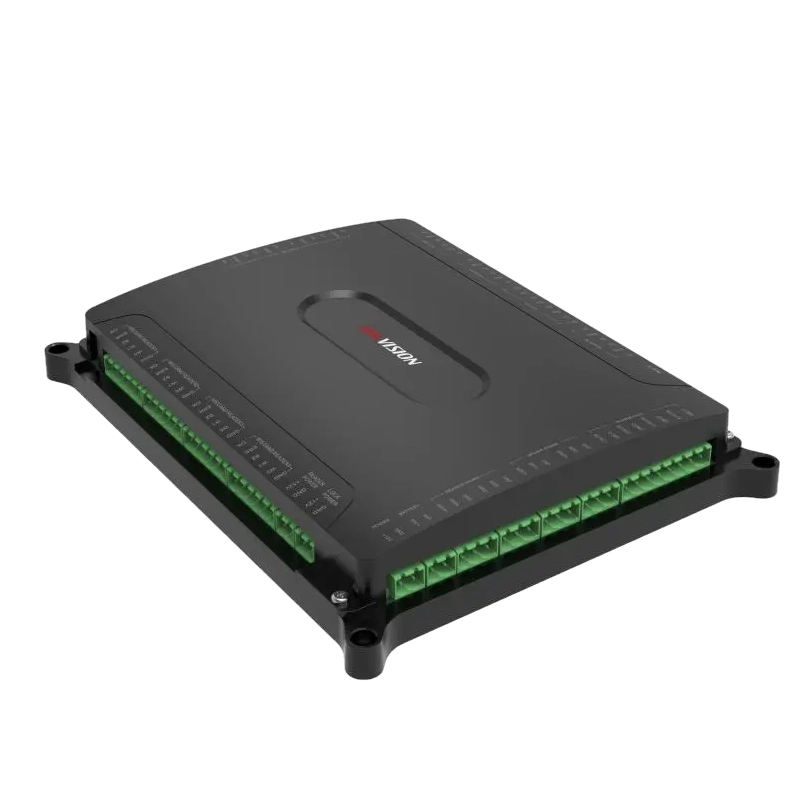 Контроллер доступа DS-K2602T mainboard
 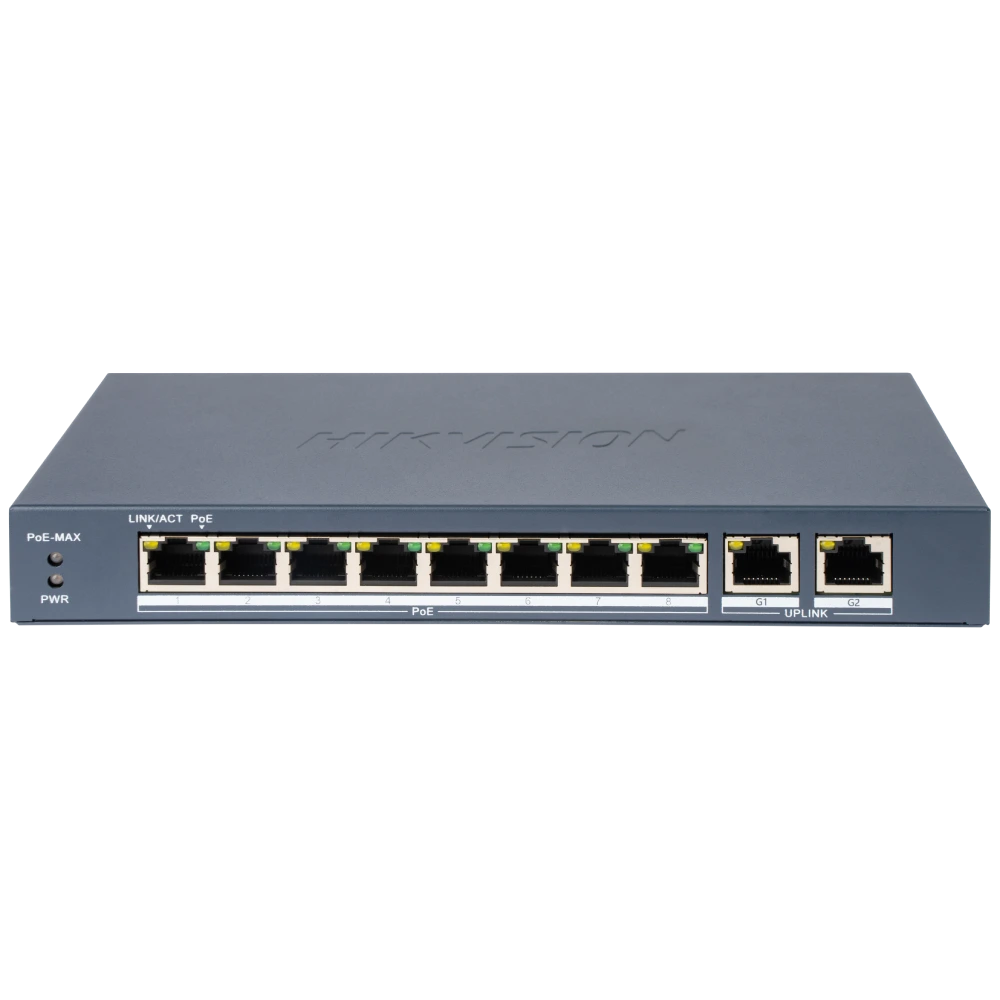 DS-3E1310P-EI(B)
 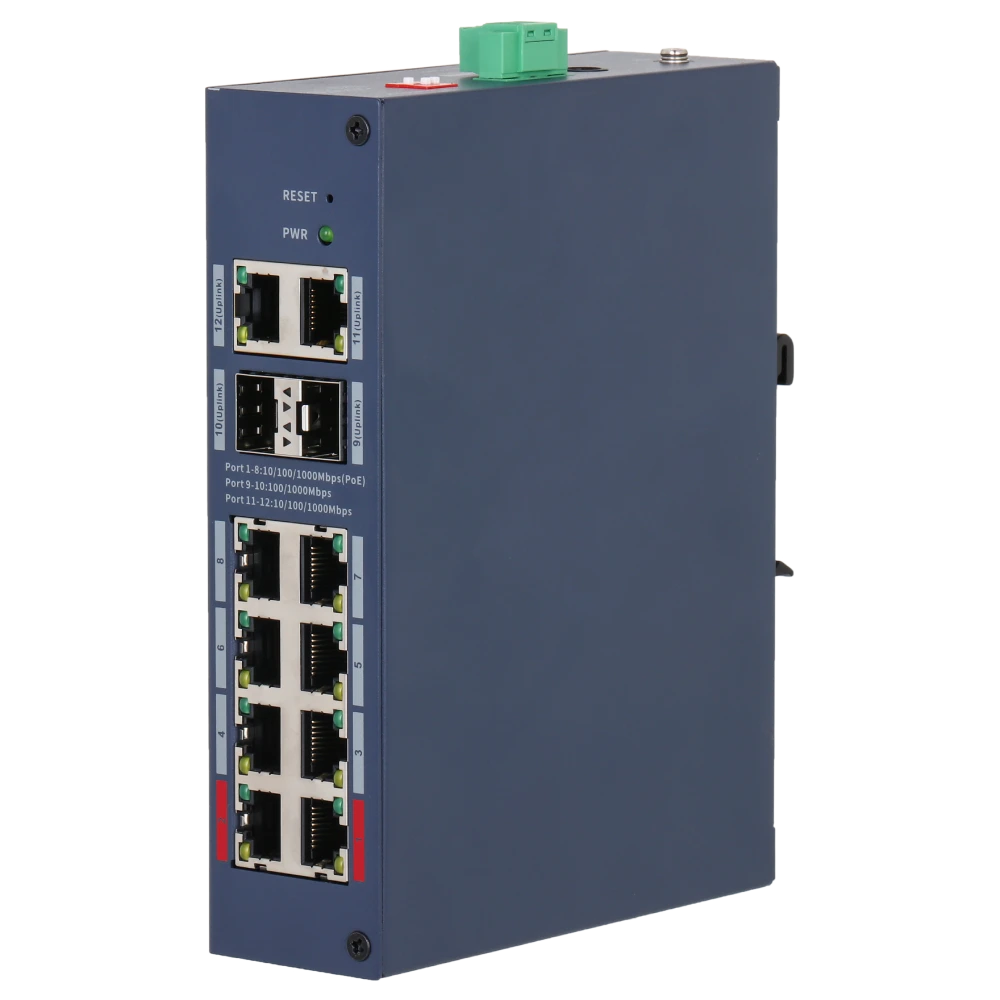 DH-CHS4212-8GT-110
  DS-3E0502P-E
 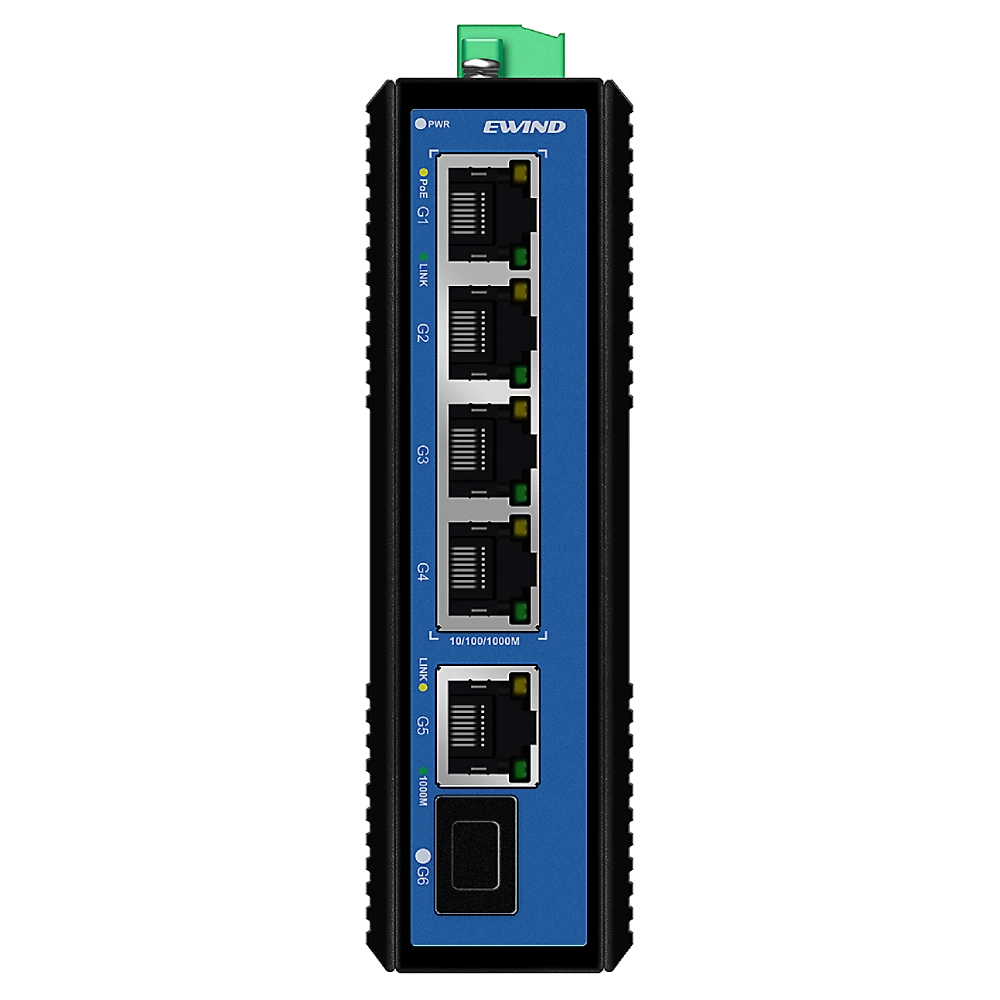 EW-PIS1806F-4GE
 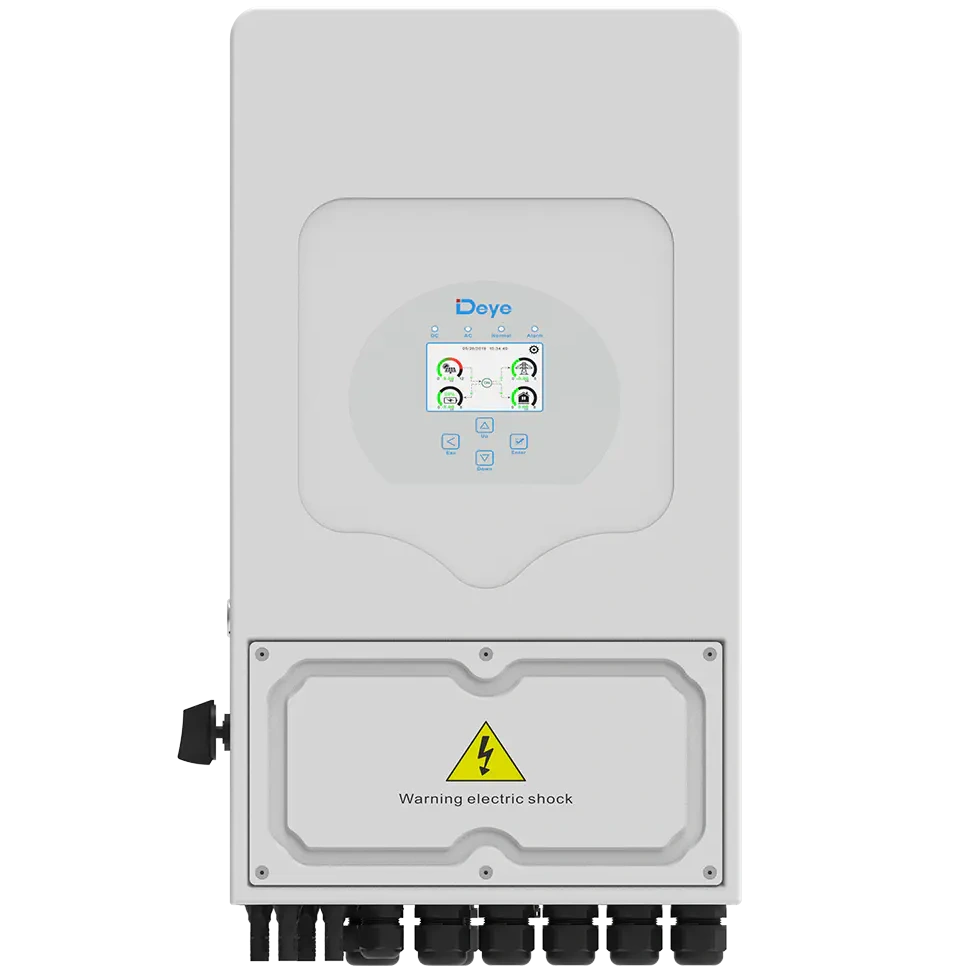 Deye SUN-6K-SG05LP1-EU інвертор
 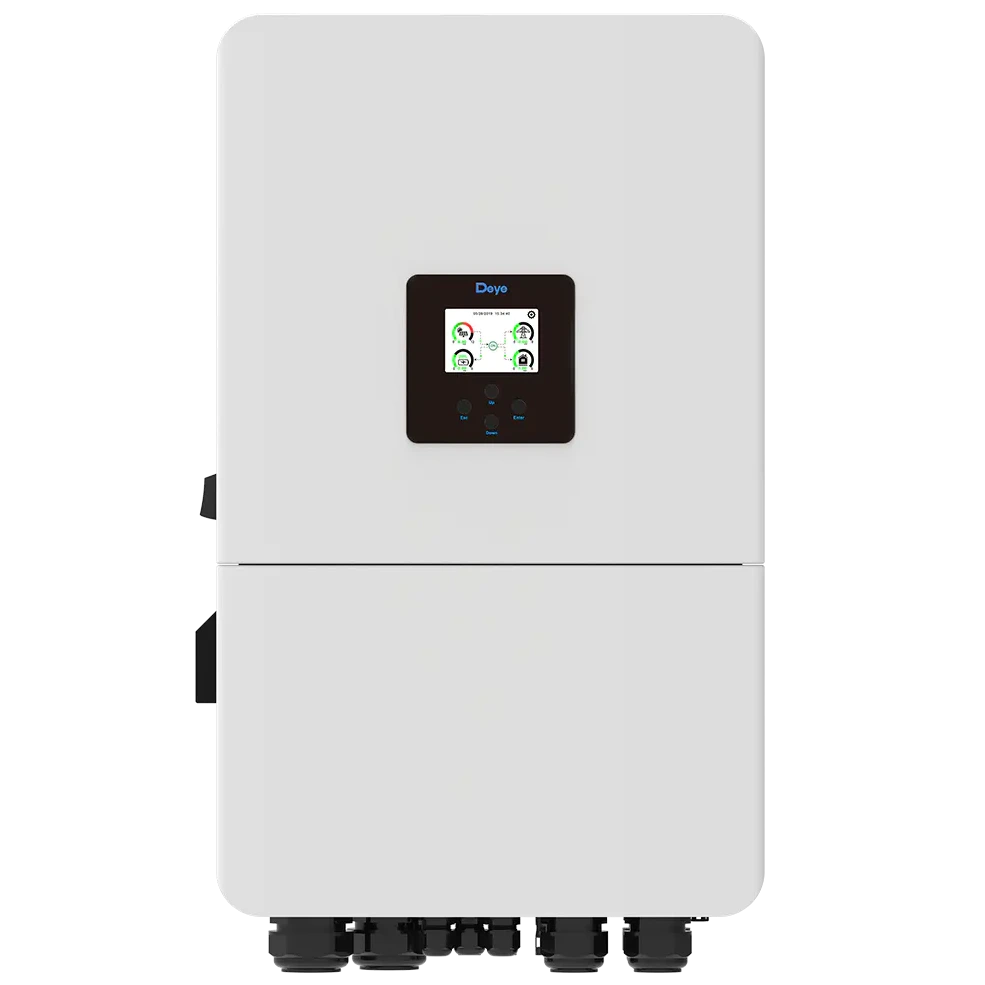 Инвертор Deye SUN-15K-SG05LP3-EU трехфазный чис...
  Astronergy CHSM66RN(DG)/F-BH 625W
 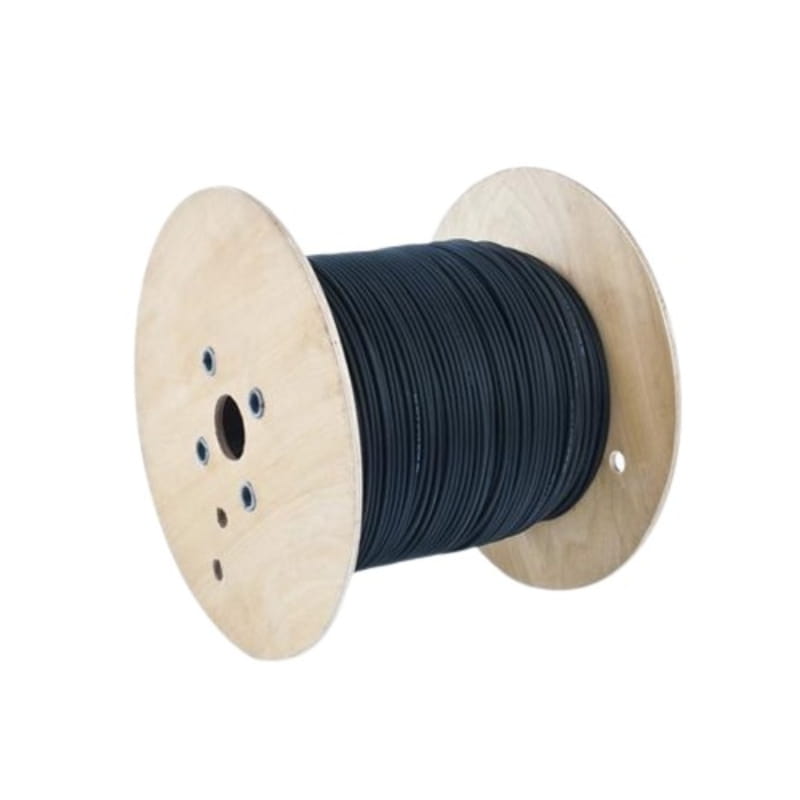 Кабель KBE Solar DB+ (Plus), 6mm, black (бухта ...
 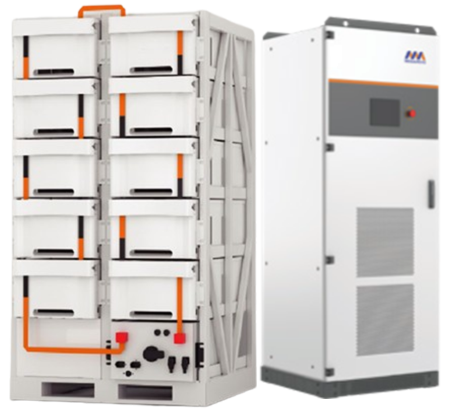 Аккумуляторный кластер SUNPAL емкостью 241 кВт·...
 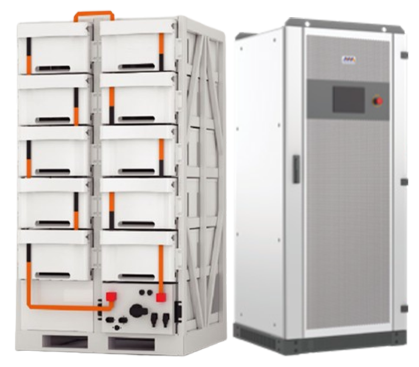 Аккумуляторный кластер SUNPAL емкостью 112 кВт·...
 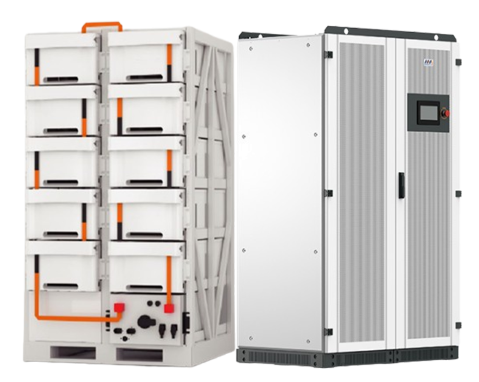 Аккумуляторный кластер SUNPAL емкостью 241 кВт·...
 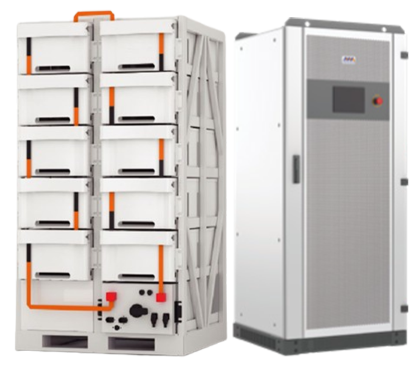 Аккумуляторный кластер SUNPAL емкостью 112 кВт·...
 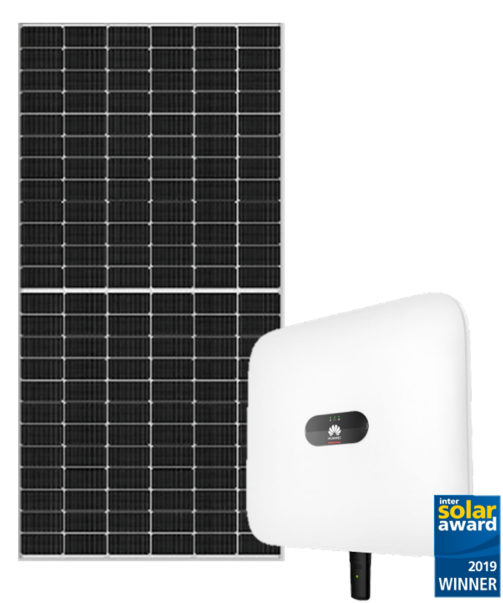 Сетевая станция 40 кВт под зеленый тариф
 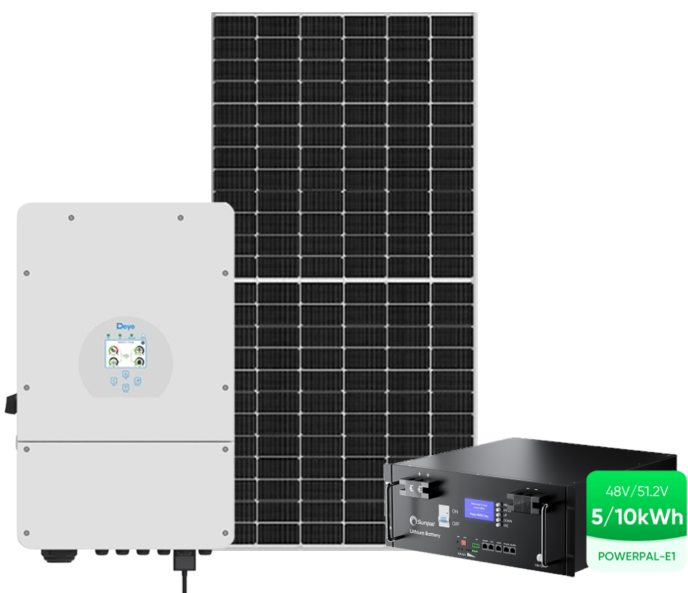 Гибридная солнечная электростанция на 10 кВт, 1...
 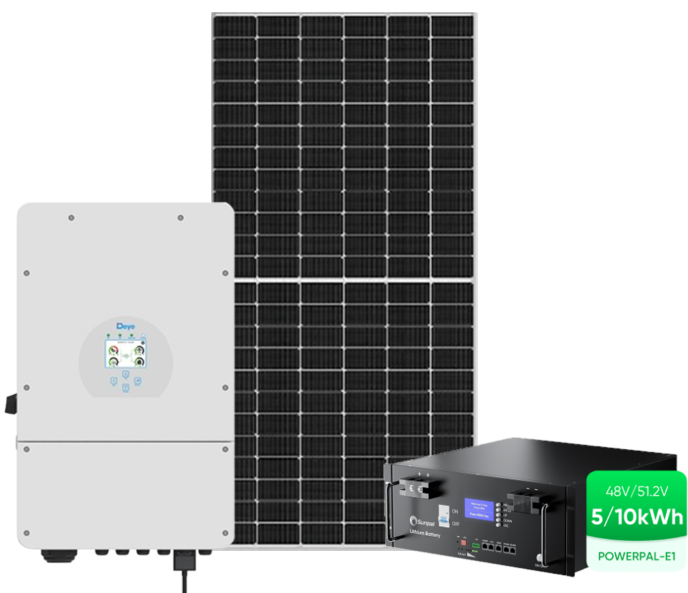 Гибридная солнечная электростанция на 8 кВт, 10...
 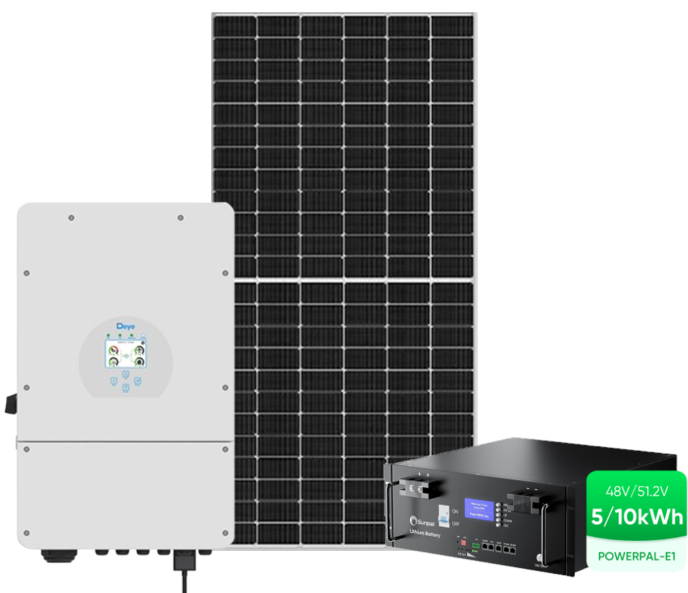 Гибридная солнечная электростанция на 12 кВт, 1...
 Не работает Hik-Connect. Почему?
Короткий ответ. Чаще всего Hik-Connect отказывает по трём причинам: устройство не соединилось с облаком и показывает «Офлайн»; включено шифрование потока (устройство онлайн, экран чёрный с замочком); исчерпан лимит одновременных подключений. Диагноз почти всегда виден по тому, что именно показывает приложение, поэтому дальше рассматриваем каждый случай отдельно.
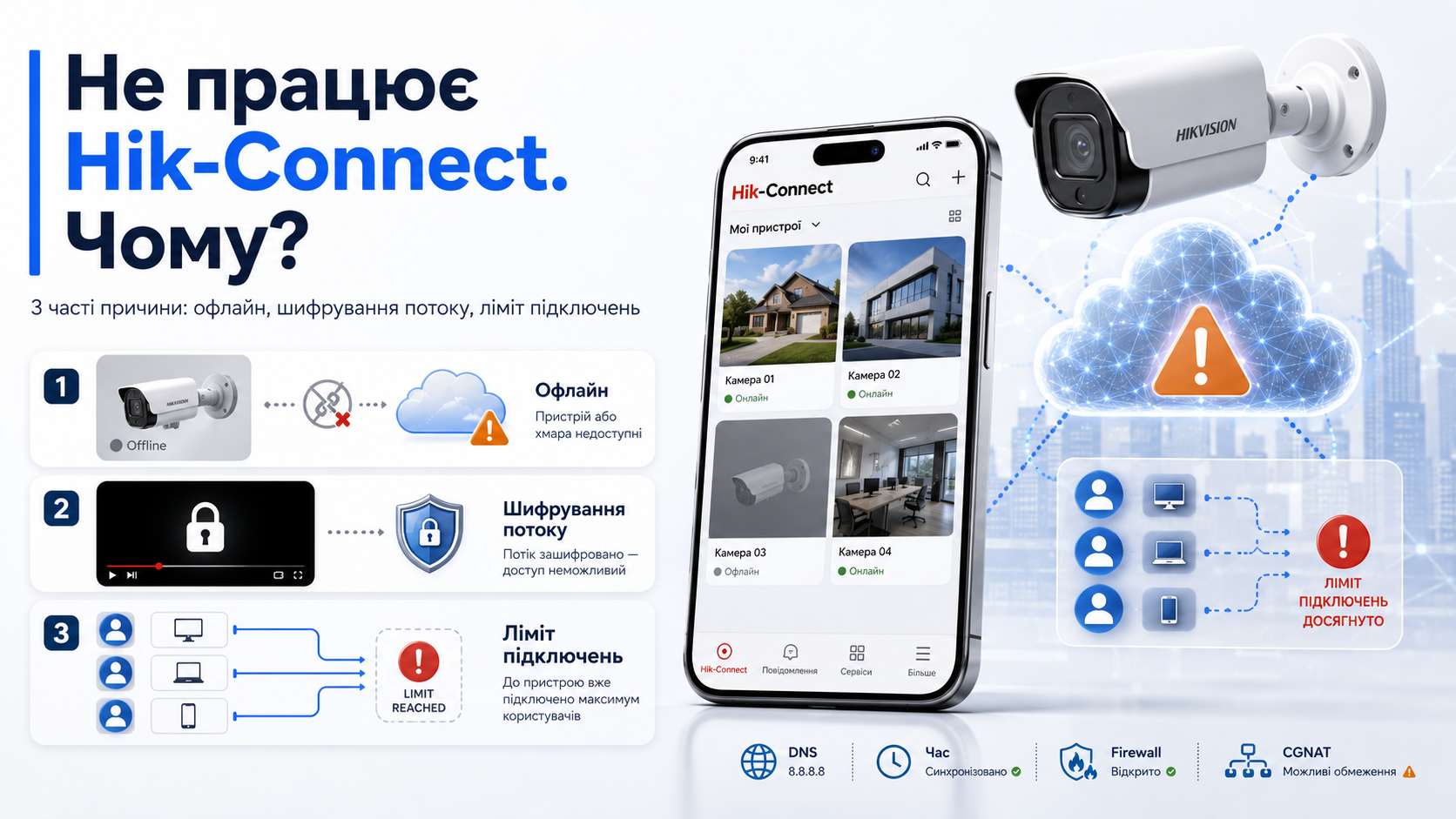
Устройство показывает «Офлайн»
Камера серая, видео не открывается вообще — устройство не выходит на облачные серверы Hikvision. Проверять нужно само устройство, а не телефон. Проверяем по очереди:
Облако. Configuration → Network → Advanced Settings → Platform Access: галочка Hik-Connect должна стоять, статус — Online. Если Offline, проблема локальная.
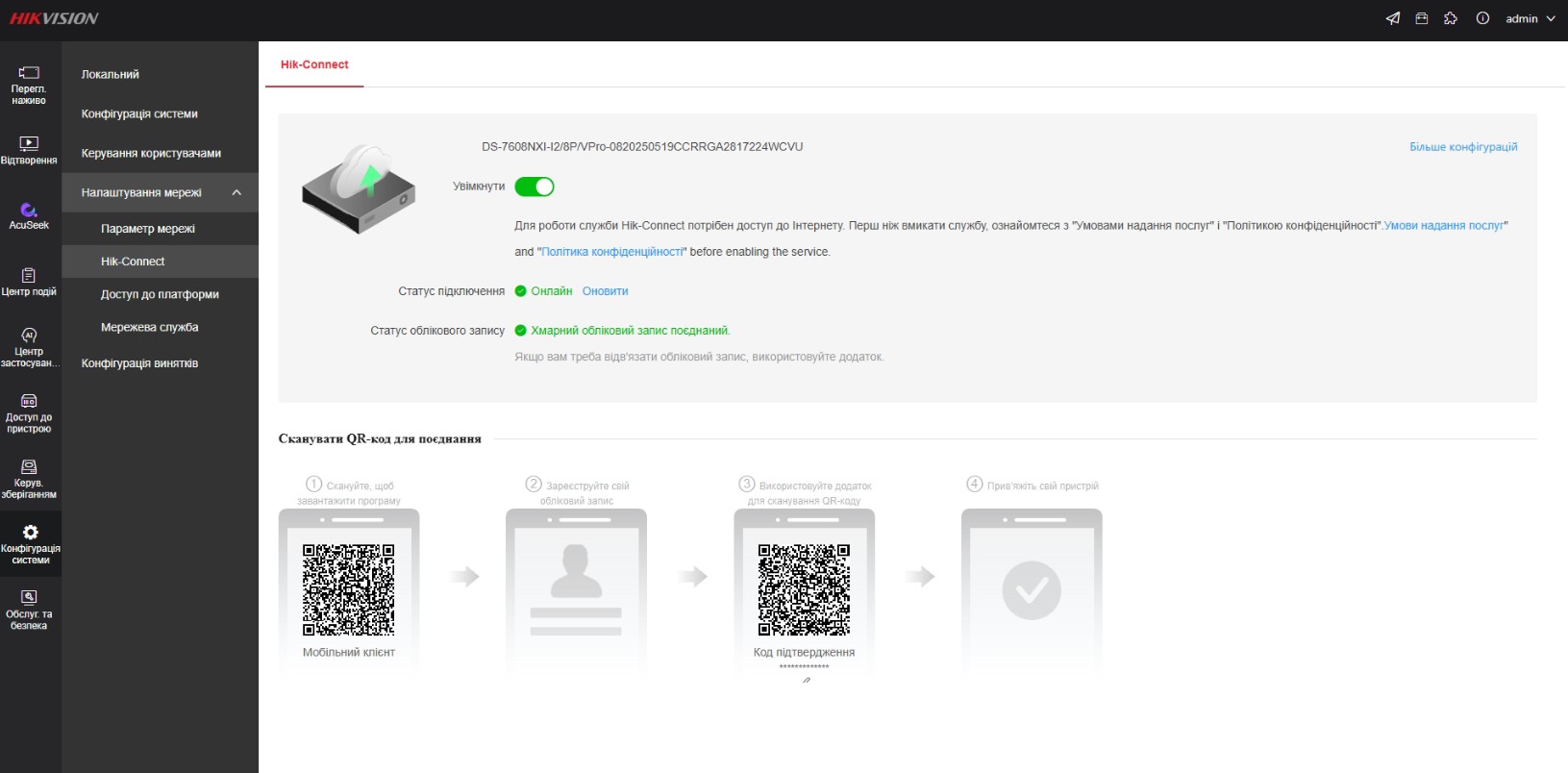
DNS. В Network → TCP/IP ставим Preferred DNS 8.8.8.8, Alternate 8.8.4.4 и перезагружаем — публичные серверы Google стабильнее тех, что предлагает роутер.
Адрес сервера. Если провайдер ограничивает доступ, в поле Server Address пробуем запасной адрес: litedev.hik-connect.com или региональный dev.eu.hik-connect.com для Европы.
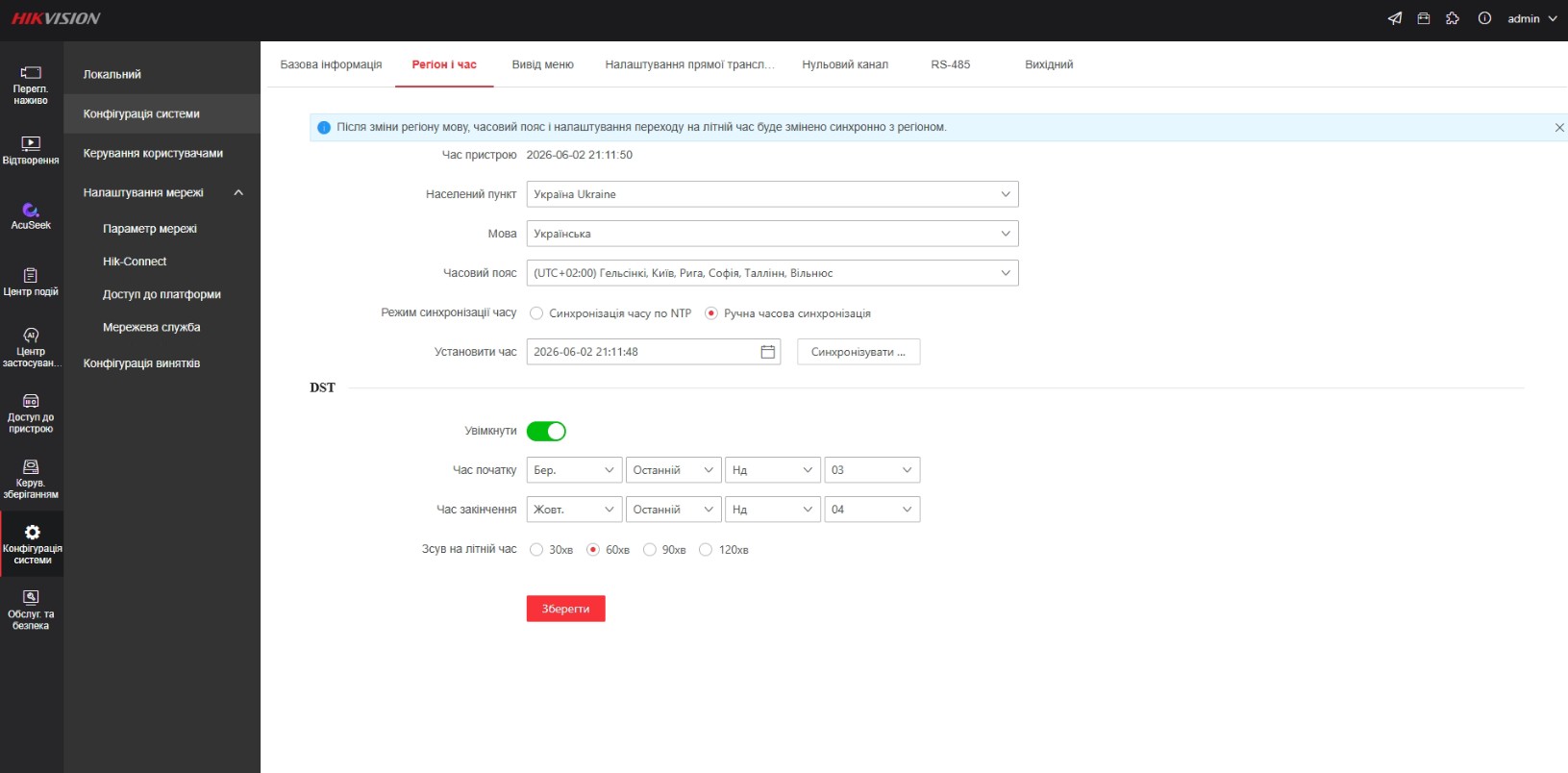
Время. Неправильно выставленный год или часовой пояс ломает соединение с облаком. Включите синхронизацию по NTP в System → Time, выставьте пояс и перезагрузите. И проверьте IP: после перезагрузки роутера адрес мог измениться — поможет статический IP или резервирование по MAC.
Устройство онлайн, но экран чёрный: шифрование потока
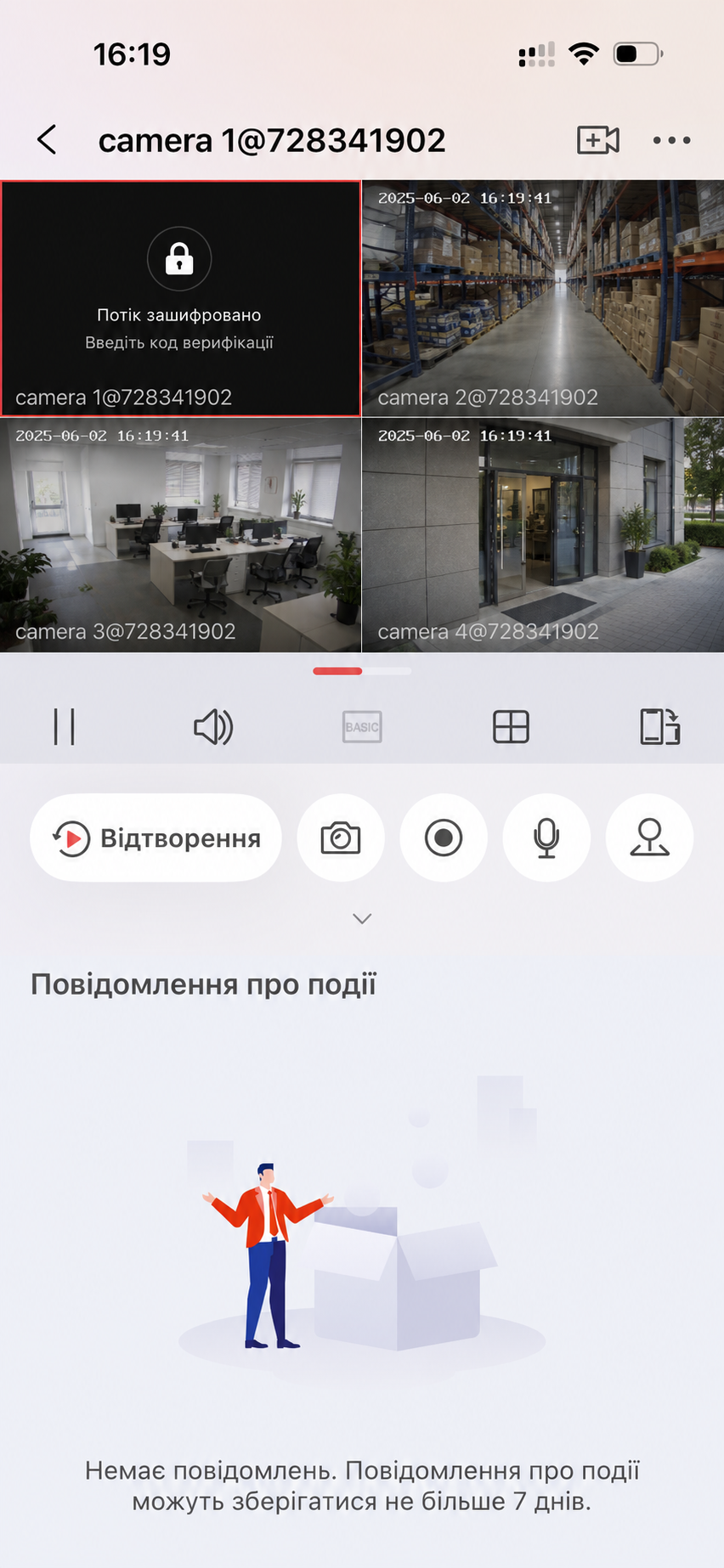
Камера зелёная, статус Online, но при открытии — замочек или «The stream is encrypted». Камера цела, просто поток зашифрован: Hikvision включает шифрование по умолчанию. Чтобы увидеть картинку, приложение должно знать код верификации (Verification Code) — тот самый, что вы задавали при активации; на новых устройствах он напечатан на наклейке на корпусе.
Код привязан к устройству, а не к аккаунту: на каждом новом телефоне его вводят заново (именно поэтому на одном телефоне видео есть, а на другом — нет). Нажимаем на замочек и вводим код. Если кода нет под рукой — он виден в регистраторе рядом с полем Verification Code (значок глаза). Совсем выключить шифрование можно там же, сняв галочку Enable Stream Encryption, но только с монитора регистратора или его WEB-интерфейса — через приложение это намеренно запрещено.
Превышен лимит подключений
Всё настроено правильно, а камеры то открываются, то нет — это исчерпанный лимит одновременных соединений, и он на двух уровнях. Приложение показывает максимум 16 камер одновременно (хотя в аккаунт можно добавить до 1024 устройств). Регистратор имеет ограниченное количество удалённых подключений — у многих моделей 128 (строка Network Remote Connection в спецификации). Один телефон с 5 камерами — это 5 подключений, не одно.
Коварный момент: зависшее подключение не закрывается само. Завис приложение на 90%, вы вышли — канал остался «занятым». Несколько таких зависаний, и регистратор считает все слоты занятыми, хотя реально никто не смотрит. Признак — ошибка «No more connections are allowed», которая исчезает после перезагрузки регистратора (она сбрасывает занятые слоты). Не путайте это с пропускной способностью: лимит подключений и ширина канала — это разное.
Проблема просмотра Архива
С записью (а не живым видео) часто выходит, что архив одновременно смотрит лишь один человек, а остальные получают «Maximum channels under playback reached» или «Number of streaming channels exceeded limit». Причина — арифметика: запись идёт в высоком качестве, и регистратор упирается в свою исходящую пропускную способность значительно быстрее, чем на облегчённом потоке живого просмотра. Приложение разрешает до 4 камер на воспроизведение, но реальный предел — сколько объёмного видео устройство успевает отдать.
Решается привычками: смотрите архив по очереди, для удалённого просмотра включайте дополнительный (облегчённый) поток, а для автономных камер ставьте нормальную карту класса 10 — дешёвые карты неизвестных производителей не успевают отдавать данные даже одному зрителю. Если архив реально должны смотреть несколько человек одновременно — это задача для полноценного NVR с запасом по пропускной способности или для HikCentral.
Устройство вообще не добавляется в приложение
Причин немного. Чаще всего — ошибка в коде верификации или серийном номере: один неверный символ, и устройство не находится. Сверяйте с наклейкой или веб-интерфейсом, не вводите по памяти. Вторая причина — устройство уже привязано к другому аккаунту Hik-Connect: пока прежний владелец или инсталлятор его не отвязал, добавить не выйдет. Сюда же — несоответствие региона прошивки.
Когда проблема в сети, а не в устройстве
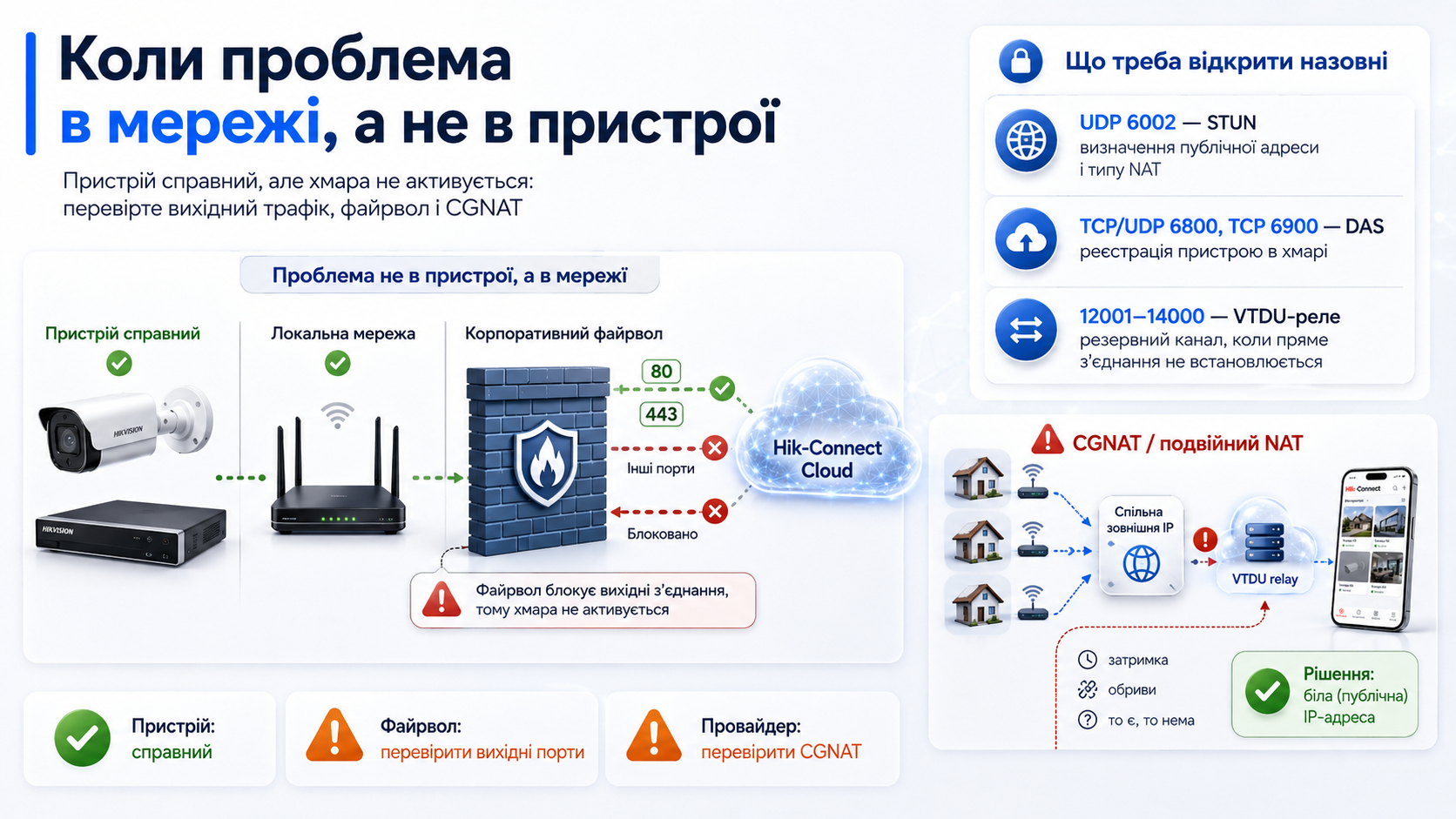
Если устройство исправно, код правильный, лимитов нет, а облако не активируется — ищите проблему в сети. Hik-Connect не требует пробрасывания портов внутрь, но требует свободного исходящего трафика наружу. Дома это работает само собой, а вот за корпоративным фаерволом, где открыты только 80 и 443, камера не соединится с облаком. Тогда просят открыть исходящие соединения:
UDP 6002 — STUN (определение публичного адреса и типа NAT);
TCP и UDP 6800, TCP 6900 — DAS (регистрация устройства в облаке);
диапазон 12001–14000 — VTDU-реле (резервный канал, когда прямое соединение не устанавливается).
Отдельная история даже дома — CGNAT у провайдера, когда несколько абонентов находятся за одним внешним адресом (двойной NAT). STUN такую связь не преодолевает, Hik-Connect переходит на реле через VTDU: видео работает, но с задержкой и обрывами — «то есть, то нет». Надёжно лечится только белым (публичным) IP-адресом.
Быстрый порядок действий
Сначала посмотрите, что именно показывает приложение, и действуйте соответственно, а не меняйте настройки подряд. Камера серая, «Офлайн» — Platform Access, потом DNS, время, исходящий трафик. Зелёная с чёрным экраном и замочком — код верификации с наклейки. То открывается, то нет — вышли за лимит, перезагрузите регистратор. Не добавляется — сверяйте код и серийник, проверяйте привязку к чужому аккаунту.
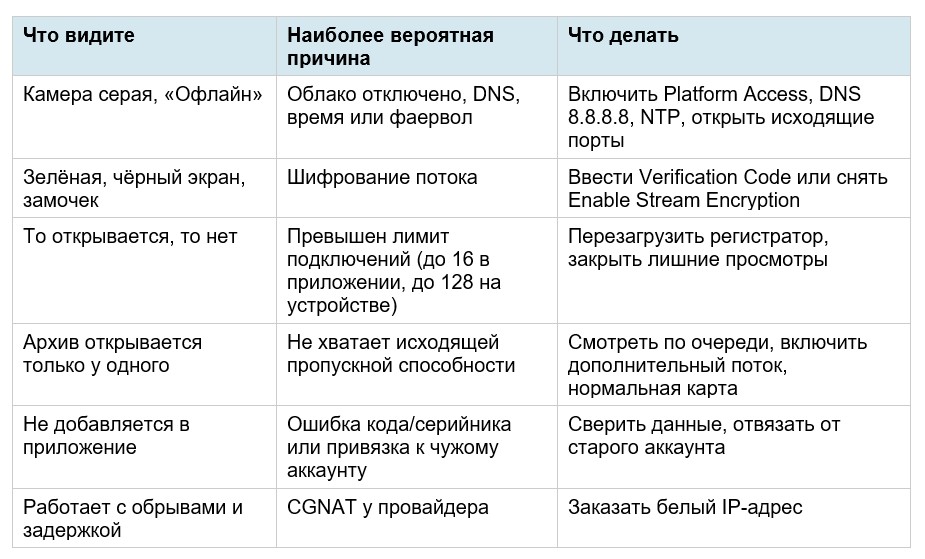
Если ни один из описанных случаев не подходит точно, начните с самого простого — перезагрузите регистратор и роутер, проверьте DNS и время. Эти три шага закрывают большинство случаев, когда вчера всё работало, а сегодня нет.