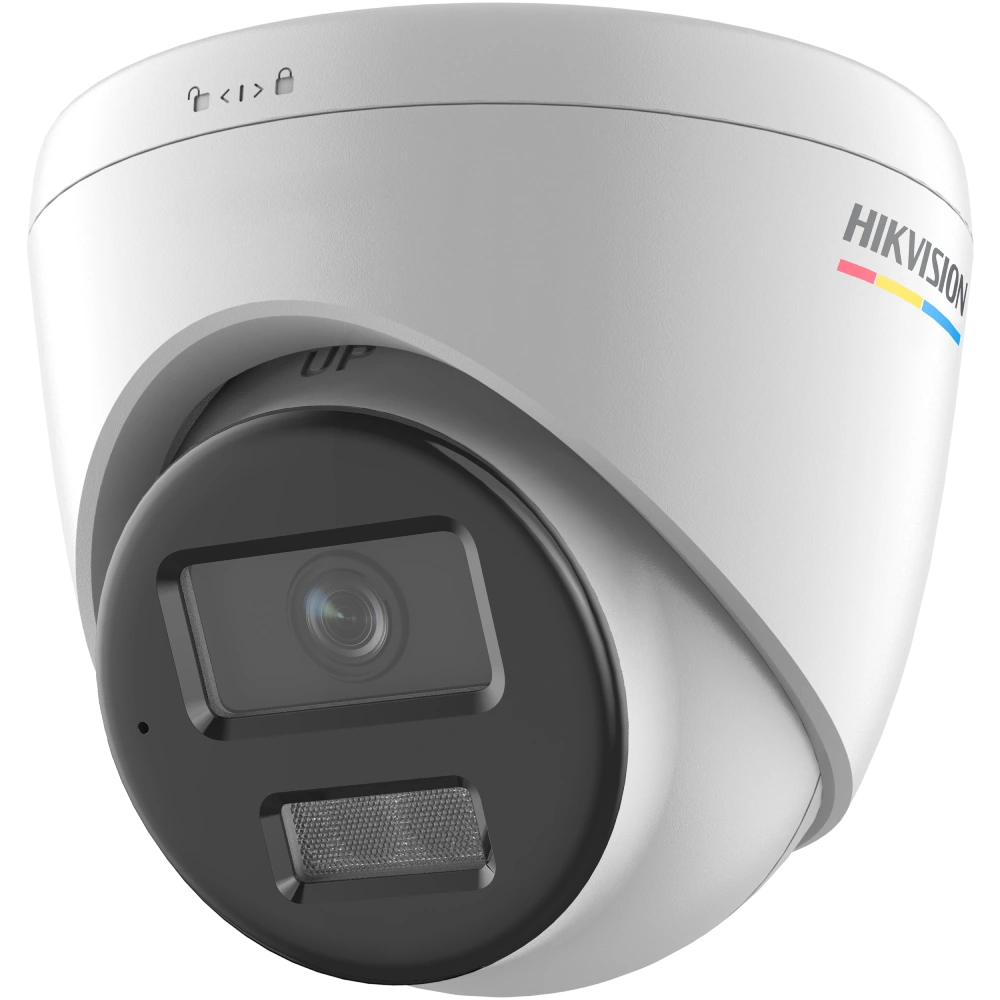
 DS-2CD1347G3-LIUF (4.0)
 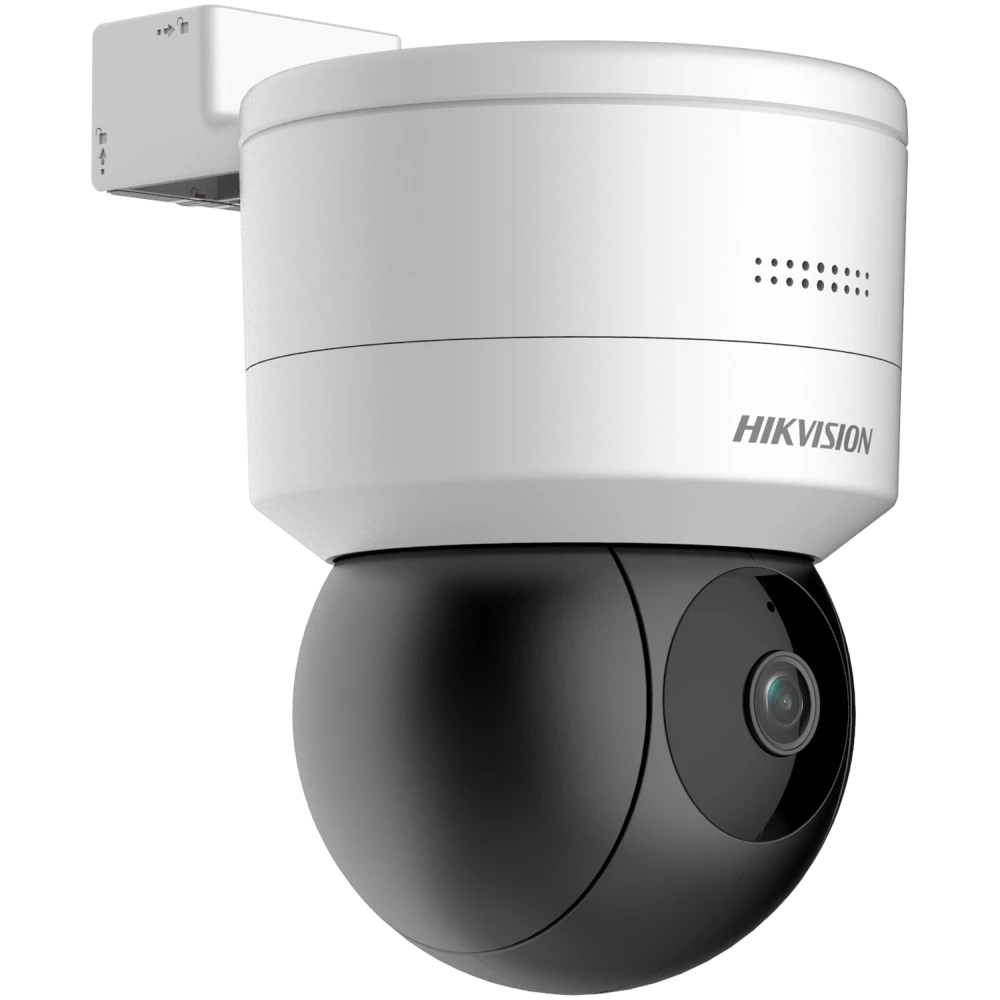 DS-2DE1C200IW-DE3(F1)(S7) (2.8-12)
 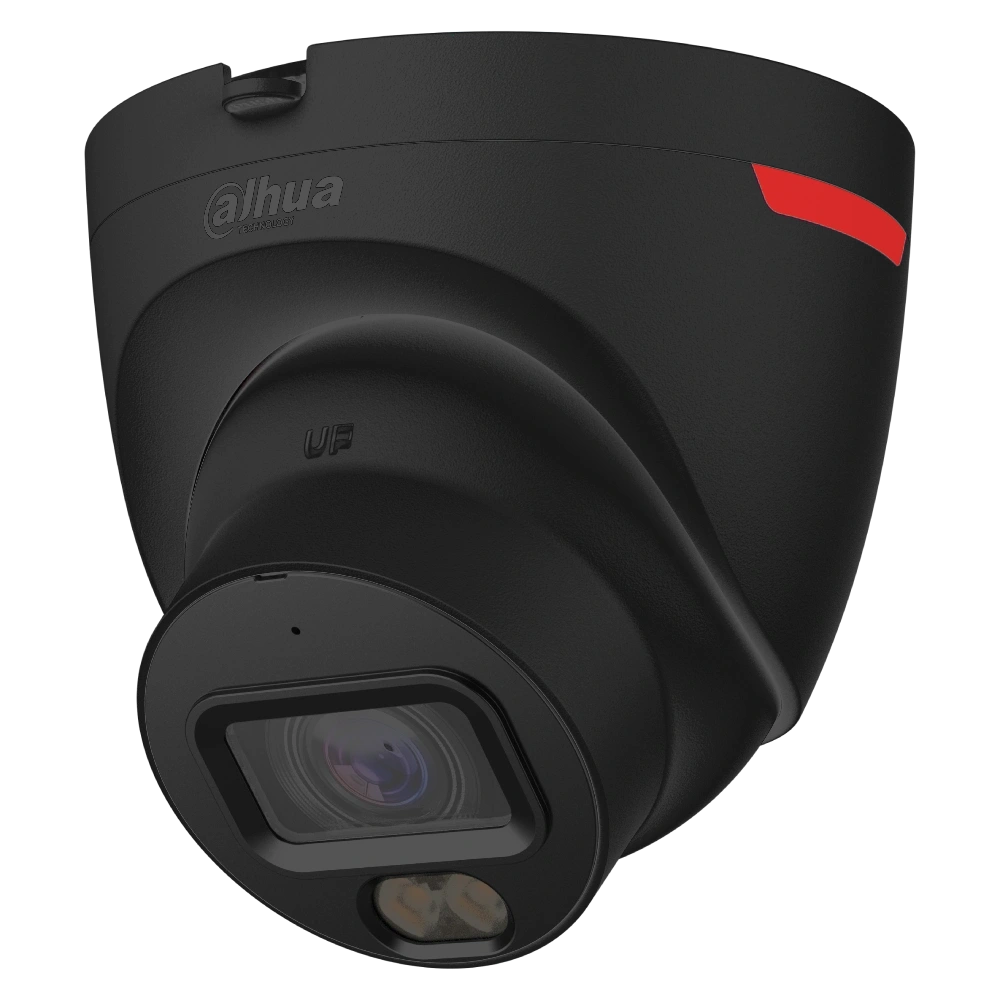 DH-IPC-HDW2849T-S-PRO-BE (2.8)
 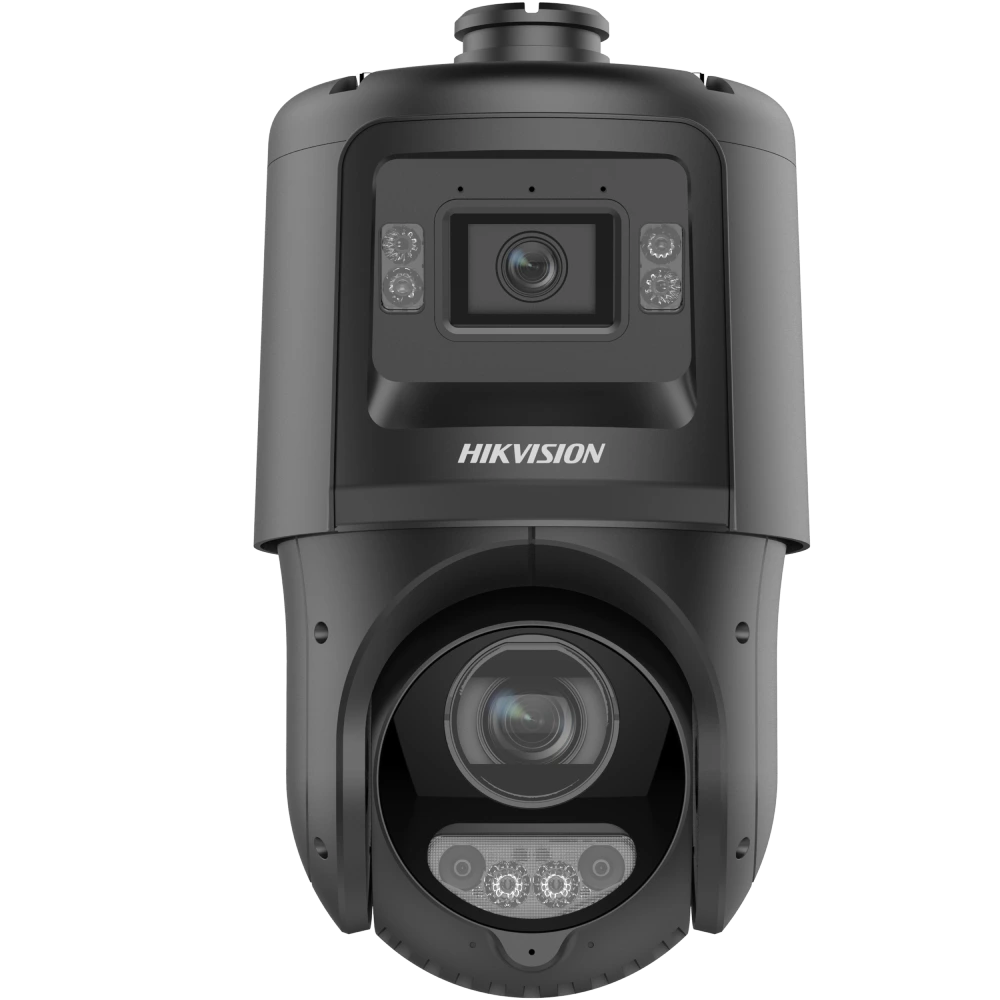 DS-2SE4C425MWG-E/14(F0)(Black)
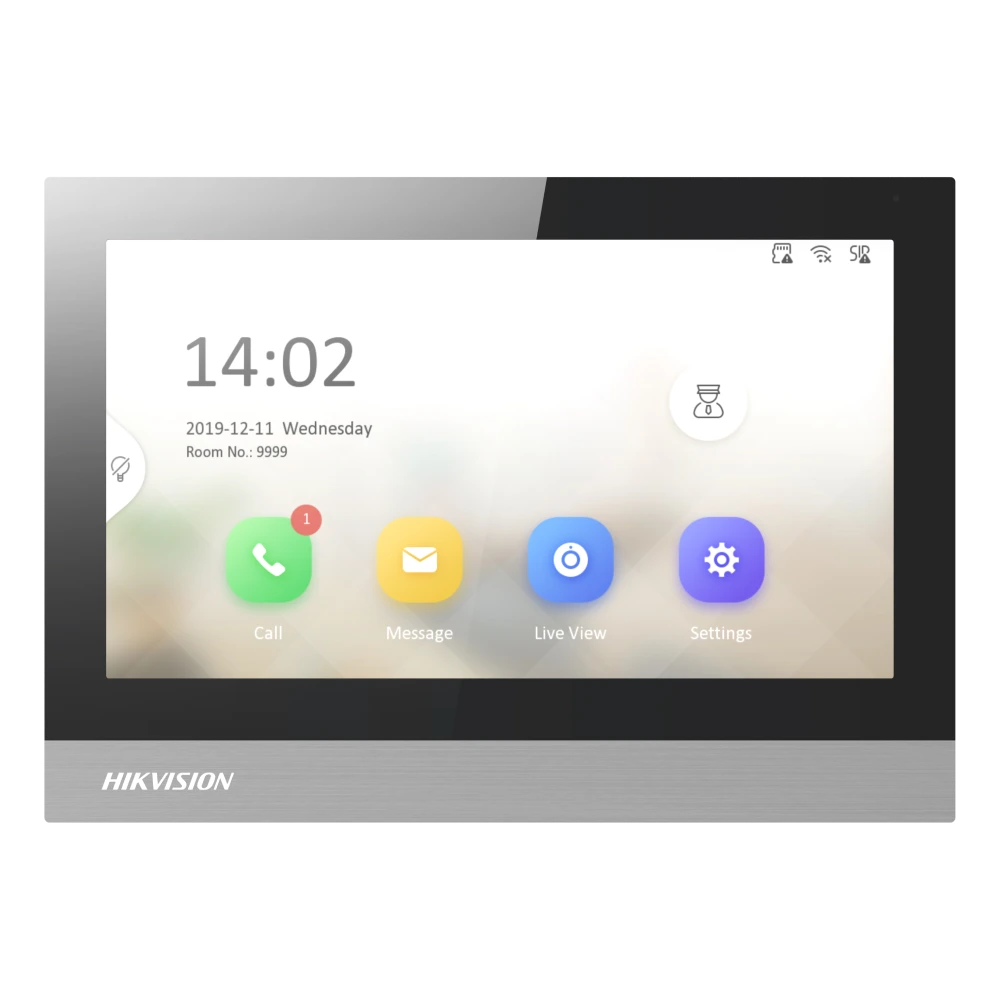 DS-KH8380-WTE1/Flush
 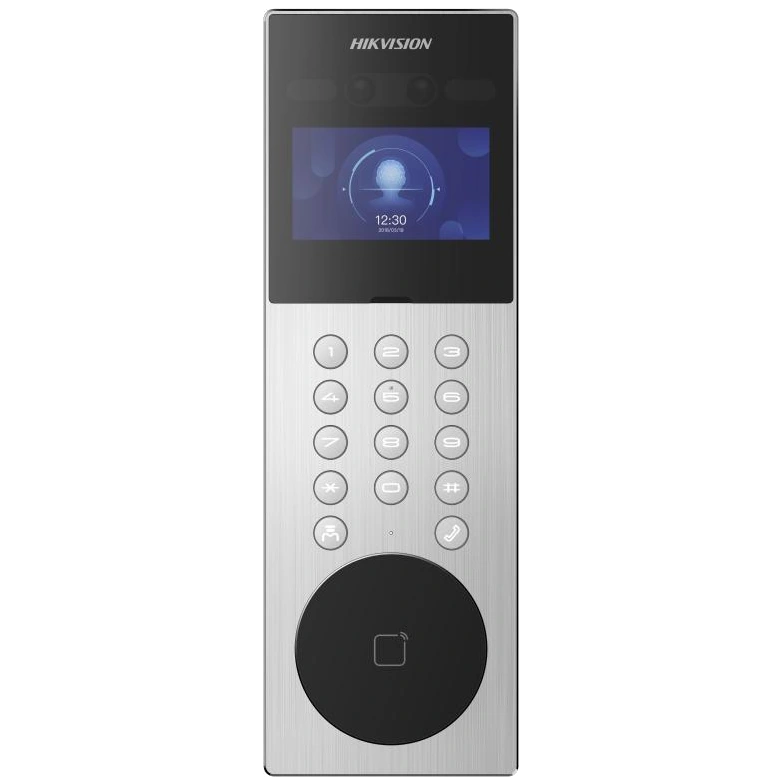 DS-KD9203-ME6
 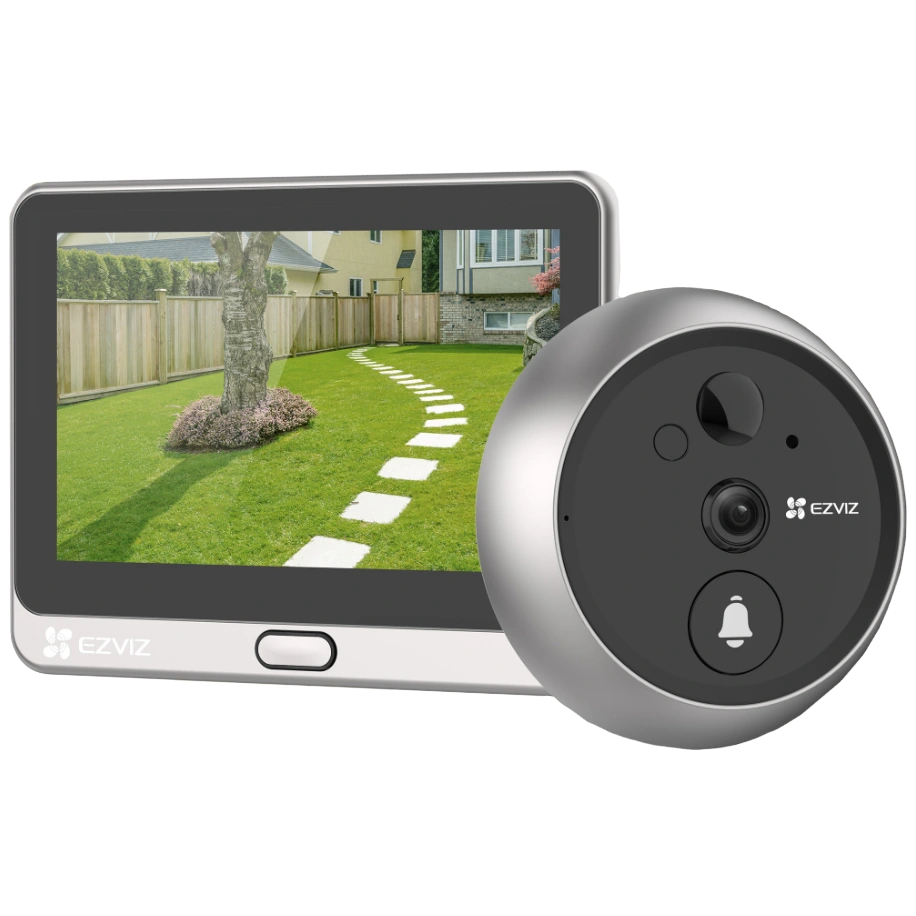 Комплект відеодомофону Ezviz CS-DP2 (3WPFBS,3MP)
 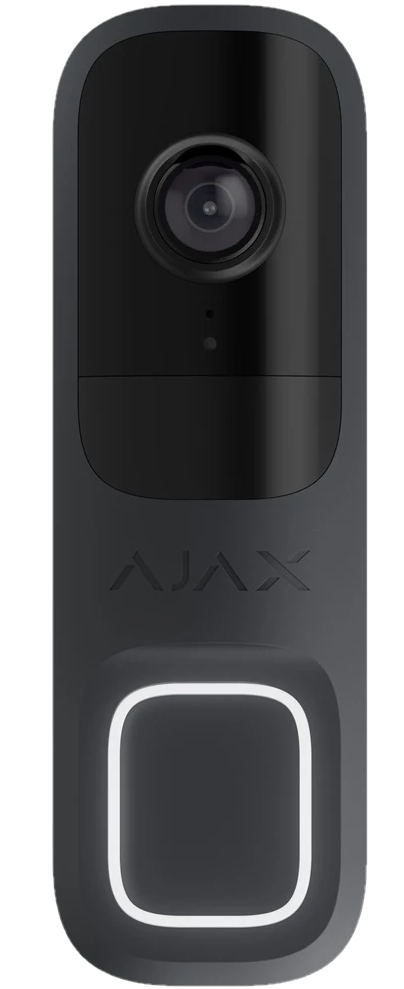 Ajax Doorbell (8EU) ASP graphite відеодзвінок
 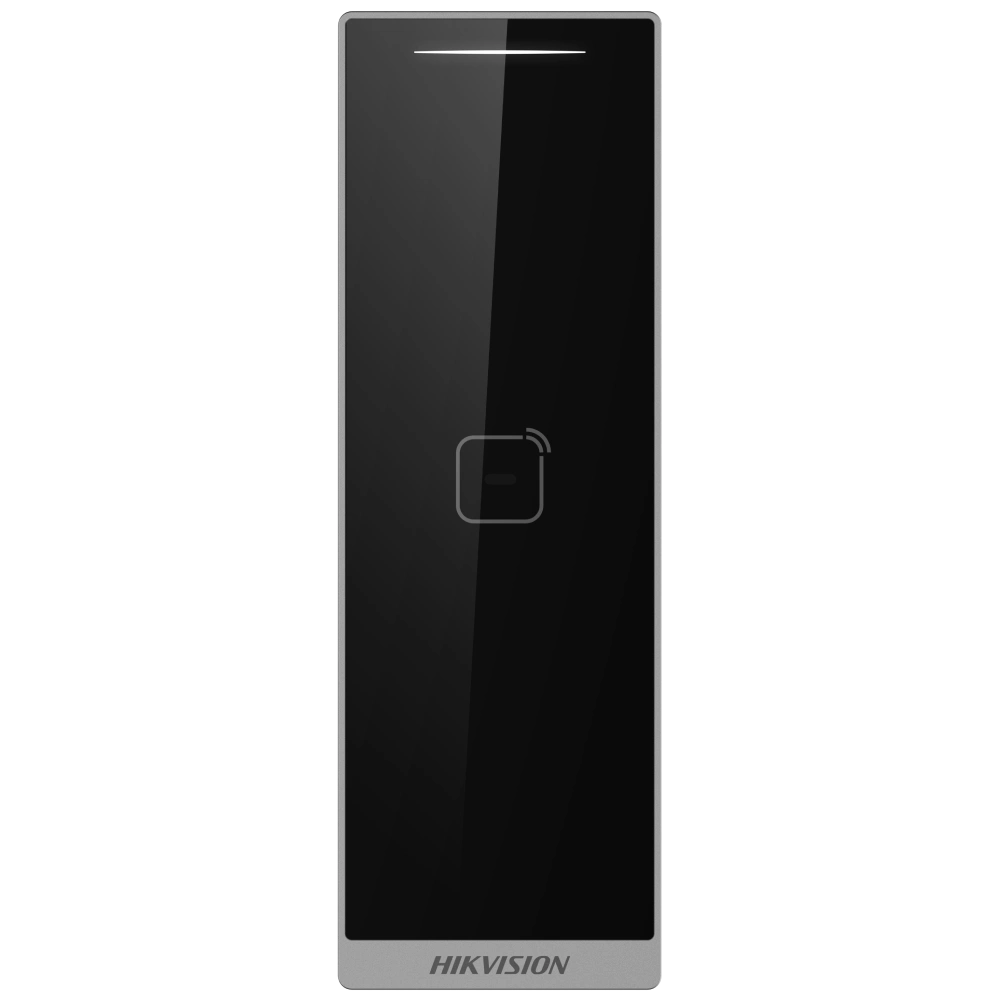 DS-K1105EDB Marine/Mifare/DESfire IP66
 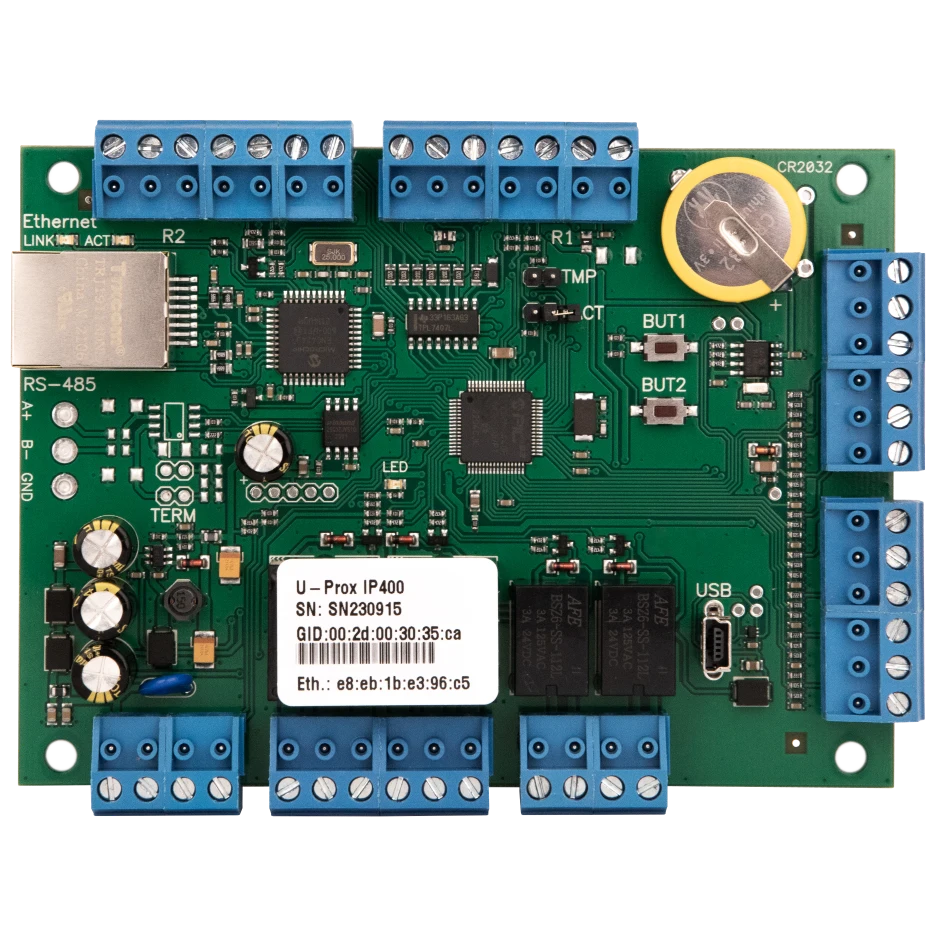 U-Prox IP400 IP OSDP (плата)
 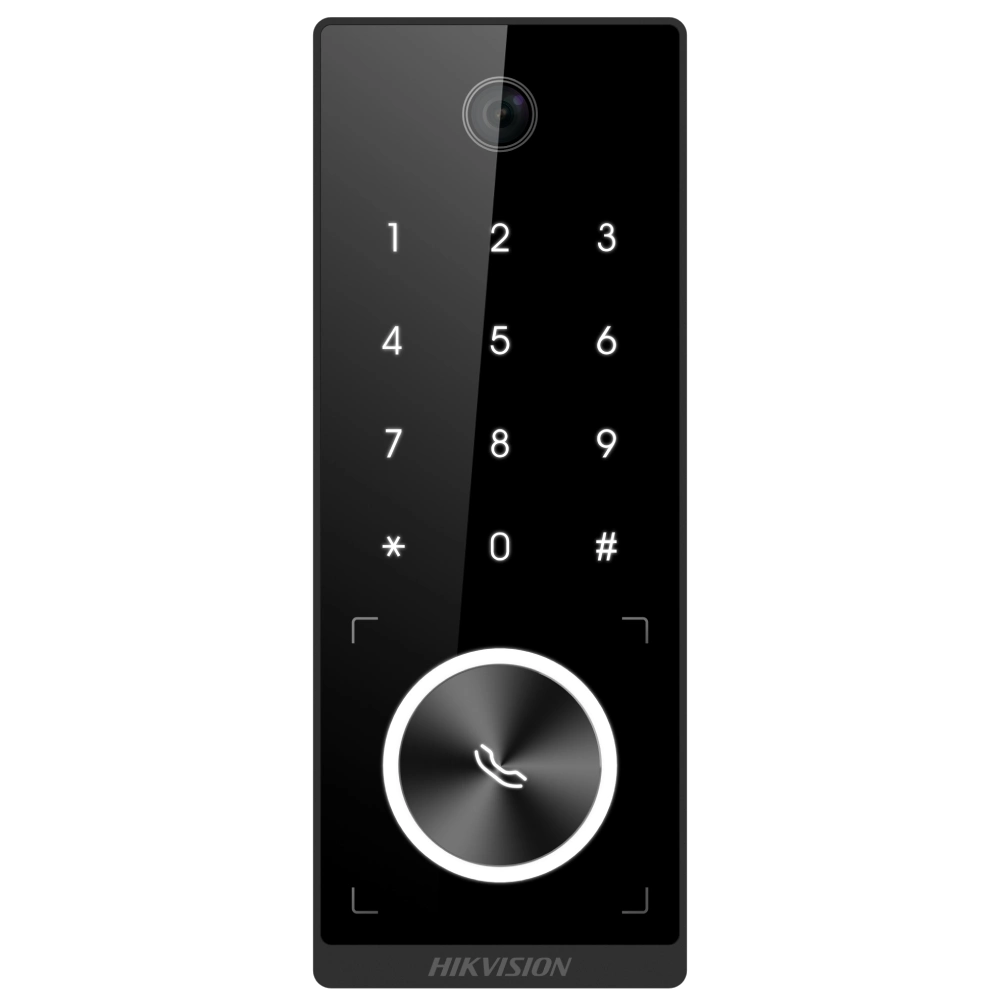 DS-K1T510MBWX-E1
 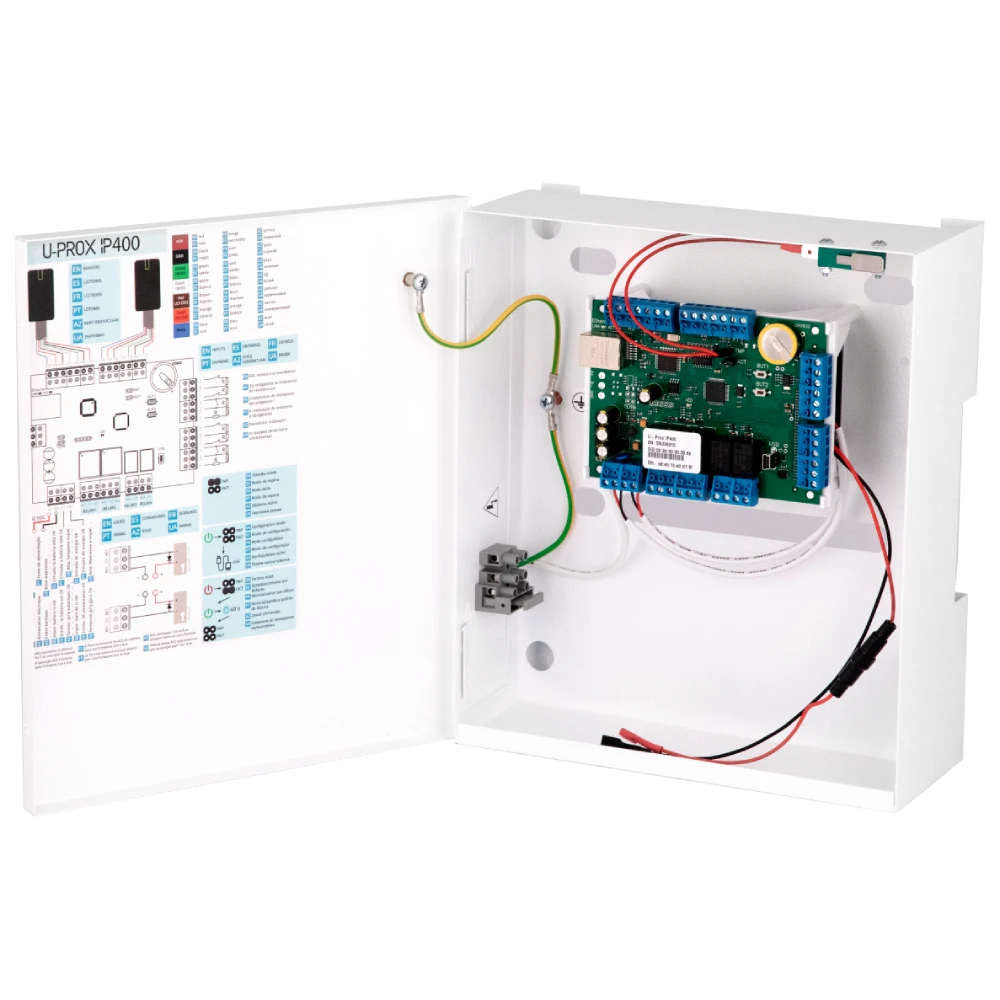 U-Prox IP400 OSDP
  Комутатор 6 портів некерований Ewind EW-S1906CF...
 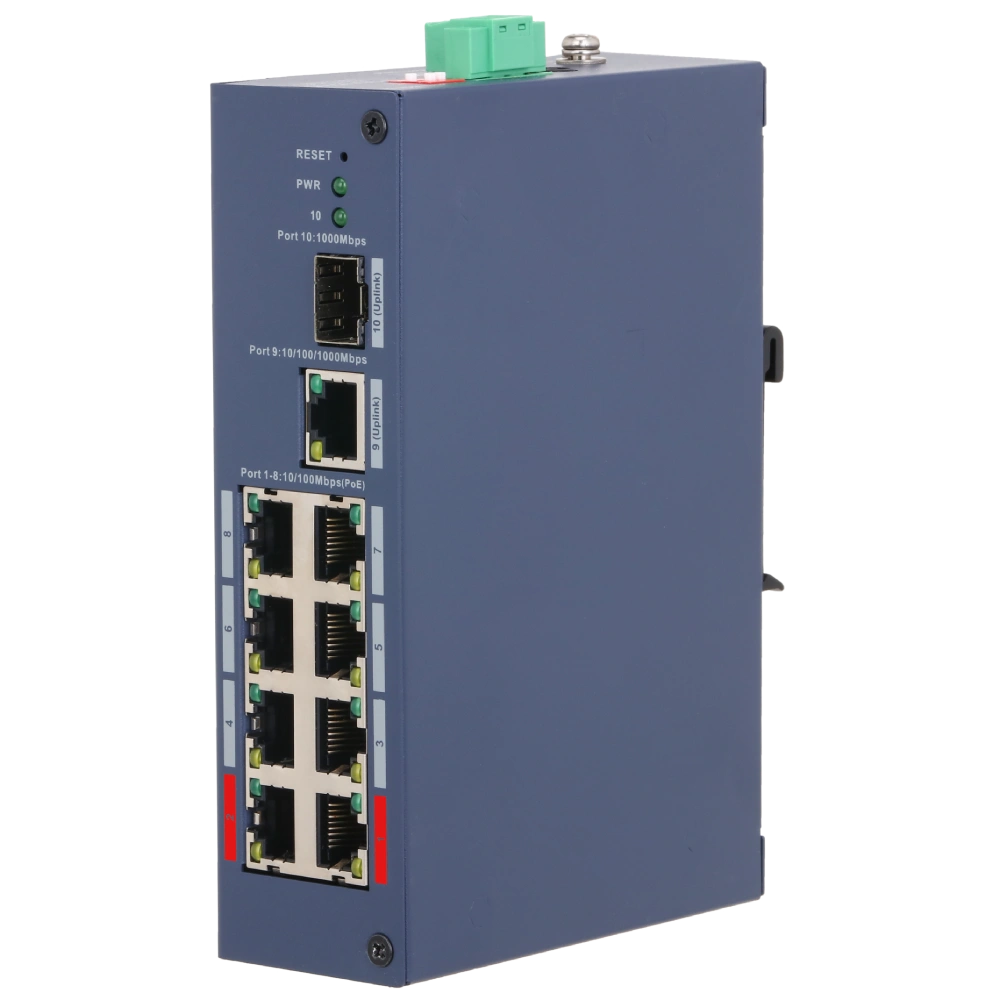 DH-CHS4110-8ET-110
 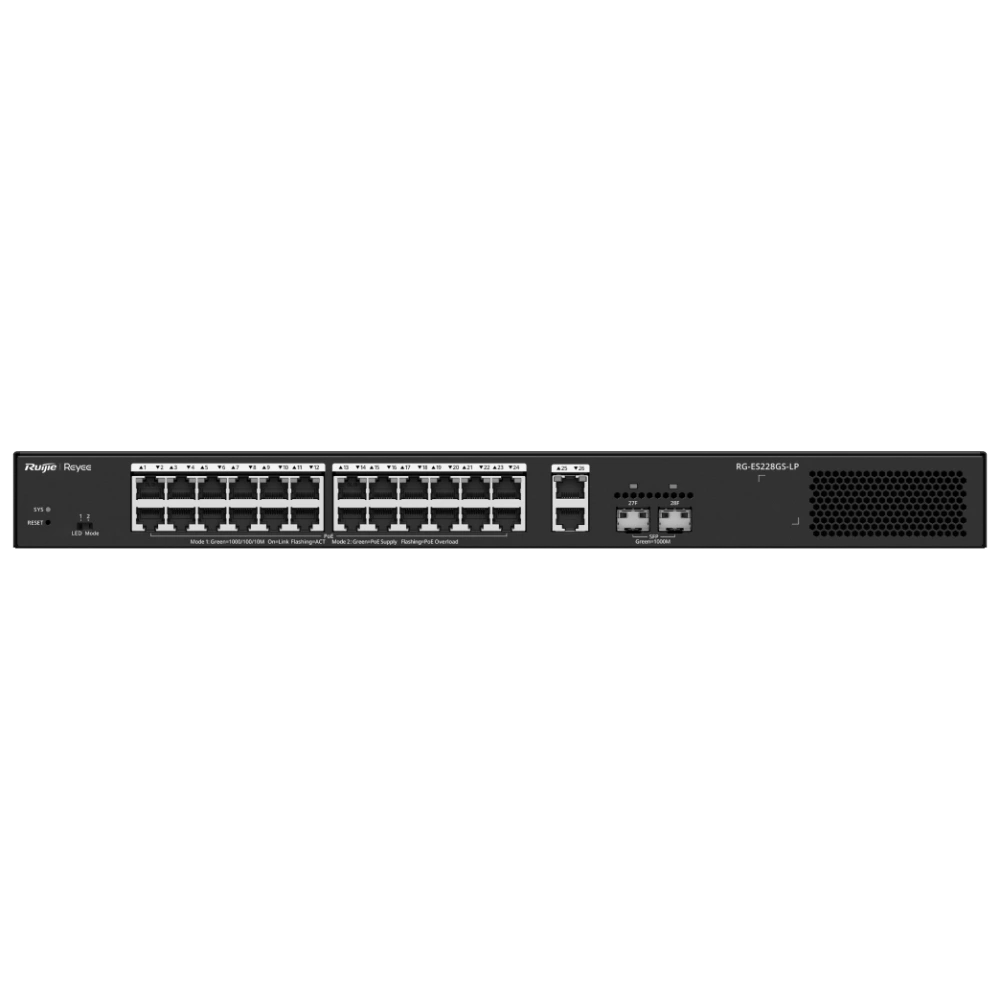 RG-ES228GS-LP
 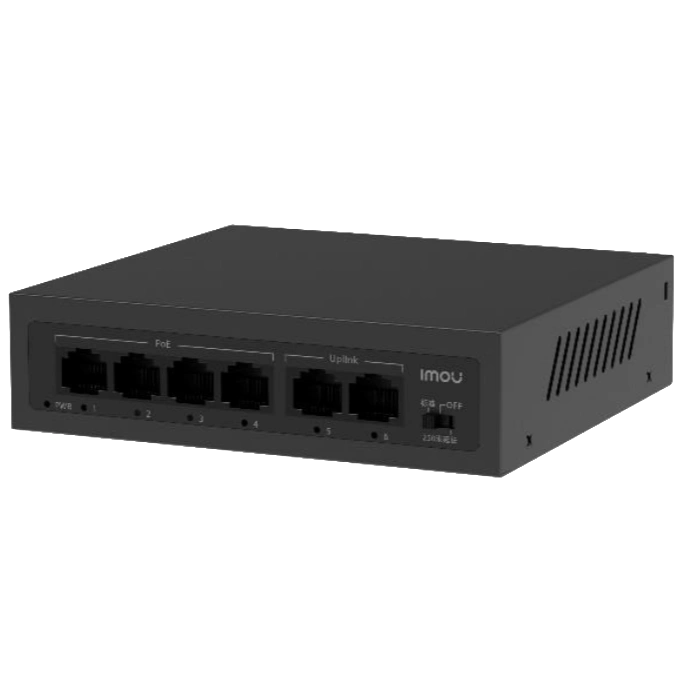 SF106P
 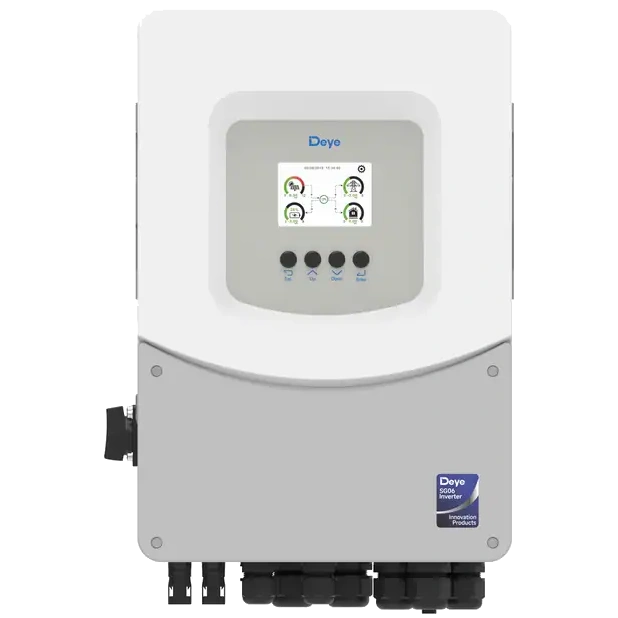 DEYE SUN-6K-SG06LP1-EU-BM2 6KW низьковольтний о...
 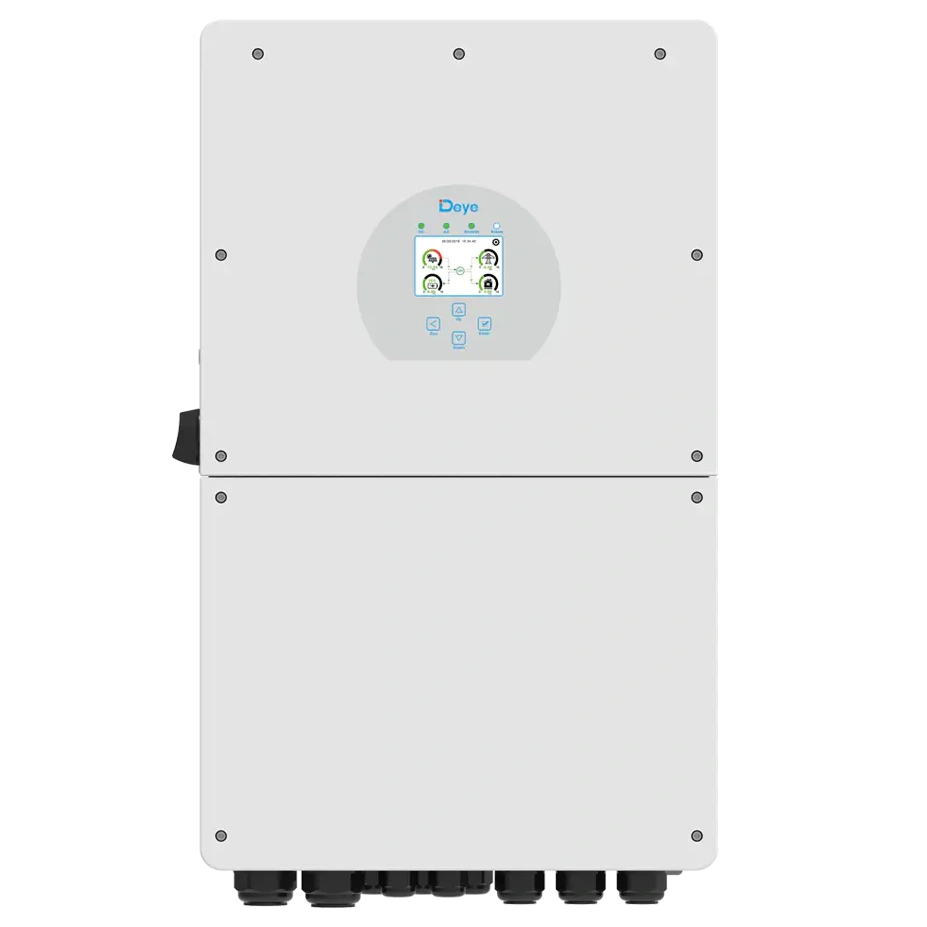 Інвертор Deye SUN-16K-SG01LP1-EU однофазний чис...
 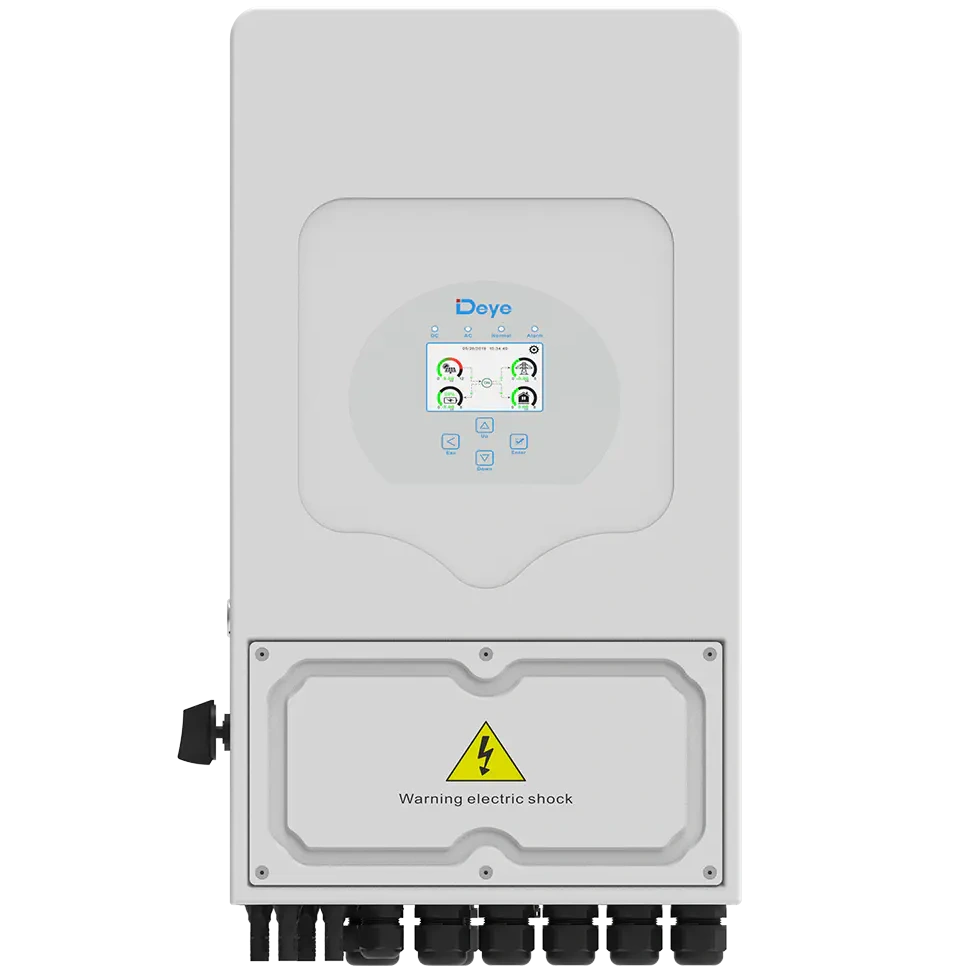 Deye SUN-6K-SG05LP1-EU інвертор
 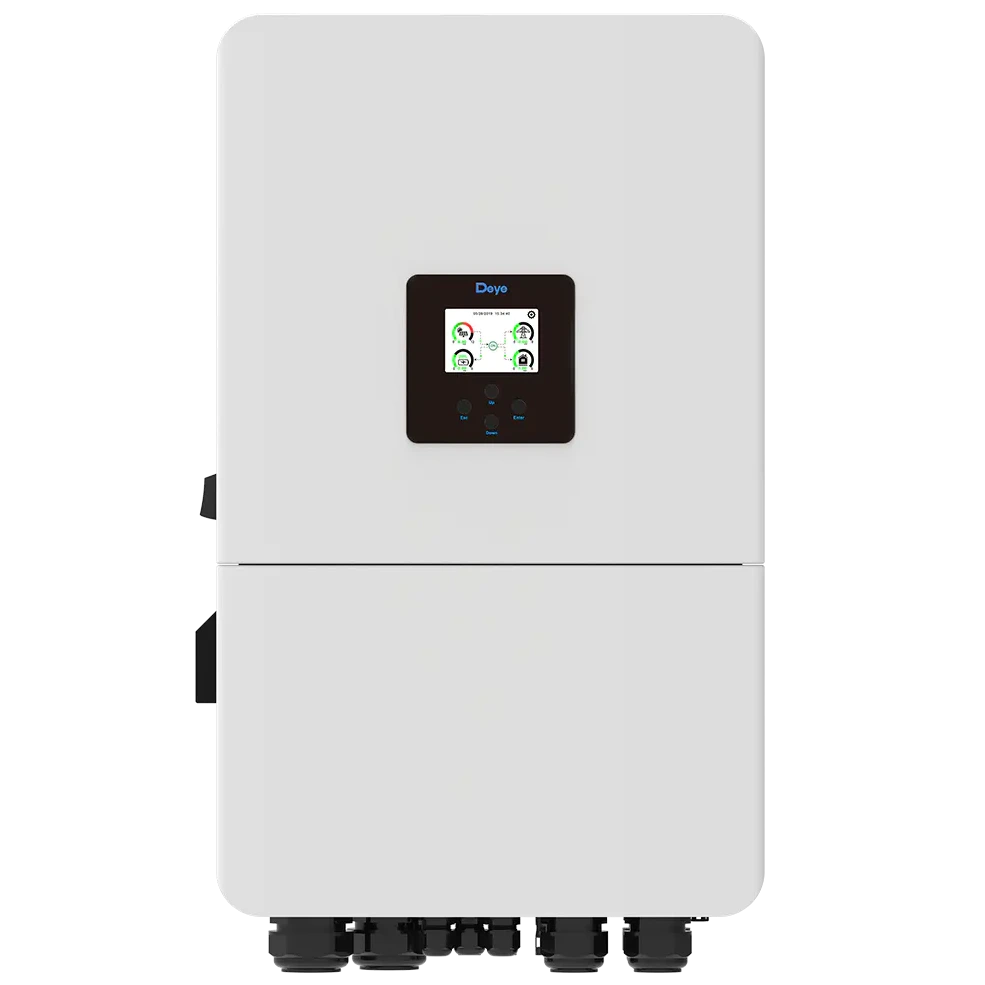 Інвертор Deye SUN-15K-SG05LP3-EU трифазний чист...
 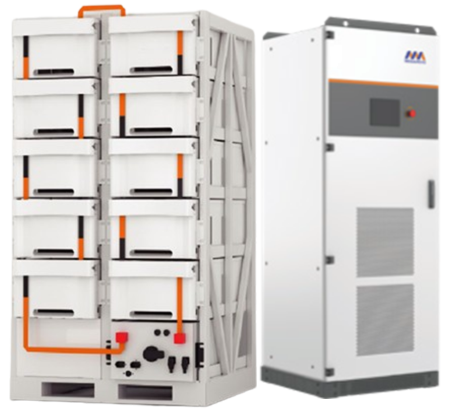 Акумуляторний кластер SUNPAL ємністю 241 кВт·го...
 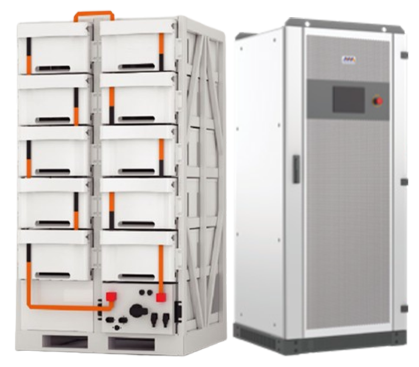 Акумуляторний кластер SUNPAL ємністю 112 кВт·го...
 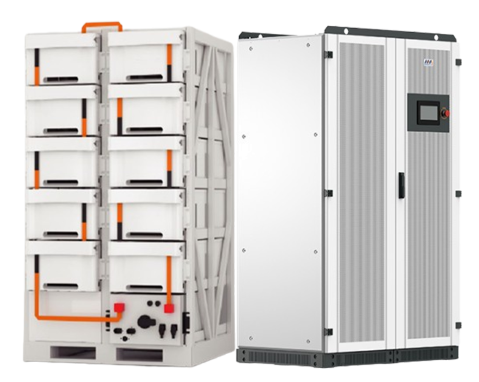 Акумуляторний кластер SUNPAL ємністю 241 кВт·го...
 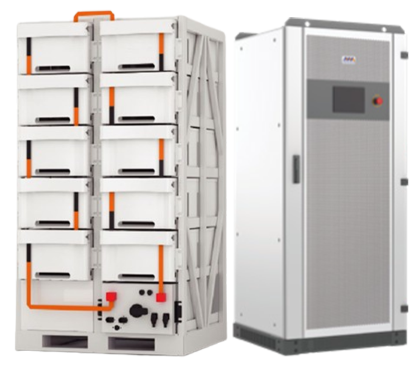 Акумуляторний кластер SUNPAL ємністю 112 кВт·го...
 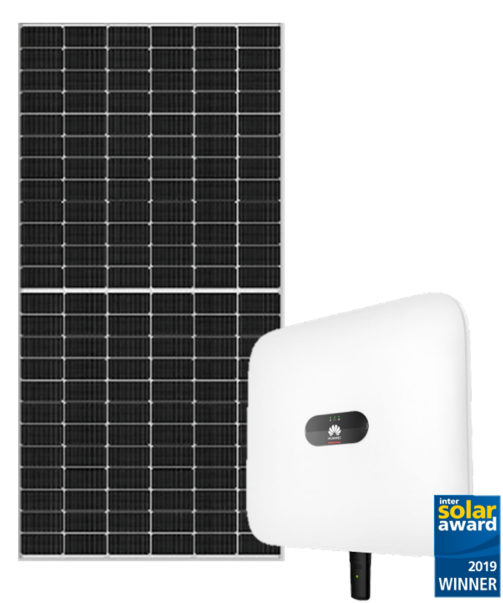 Мережева станція 40 кВт під зелений тариф
 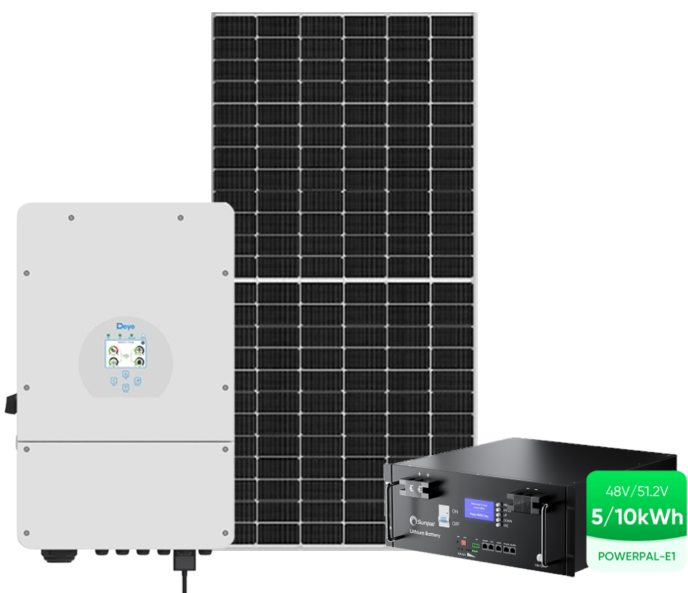 Гібридна сонячна електростанція на 10 кВт, 10 к...
 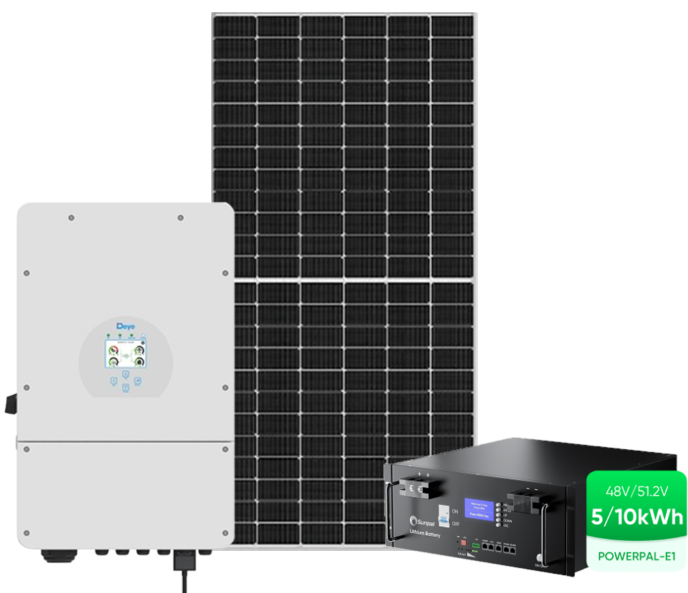 Гібридна сонячна електростанція на 8 кВт, 10 кВ...
 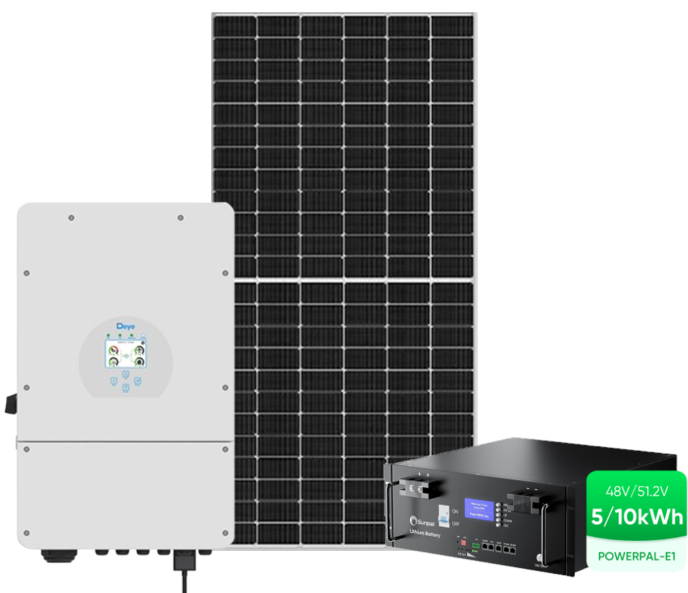 Гібридна сонячна електростанція на 12 кВт, 10 к...
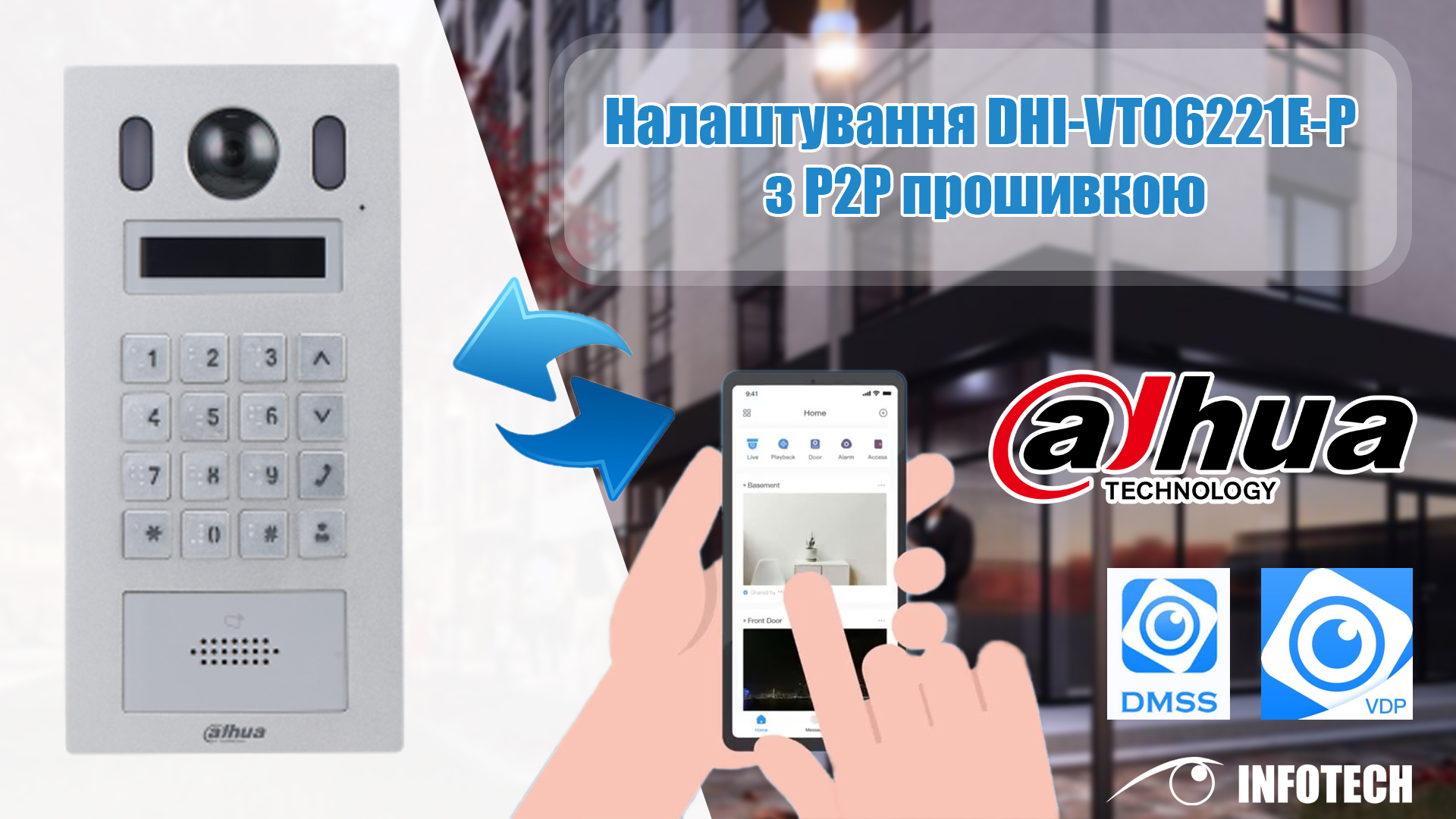
 Інструкція по налаштуванню багатоабоненської панелі виклику DHI-VTO6221E-P з P2P прошивкою
1. Додавання квартир та базові налаштування
1.1 Відкиваємо веб-інтерфейс панелі виклику, та вводимо авторизацій дані (рис.1).

Рис.1
1.2 Переходимо на вкладку « Локальна настройка / Настройка системи / » та встановлюємо актуальний час (рис. 2).

Рис. 2
1.3 Далі переходимо в налаштування мережі, на вкладці « Настройка мережі / Базові / » переконуємось, що DNS виставлені вірно 8.8.8.8 (8.8.4.4) і « Хмарний сервіс » має статус « У мережі » (рис. 3).


Рис 3.
1.4 Наступним кроком, додаємо безпосередньо квартири, які будемо підключати до нашої панелі, перейдемо на вкладку « Настройка No приміщення / Керування VTH / ». Введемо кількість квартир (макс.500) та натиснемо «Додати » потім « Оновити » (рис. 4).

Рис. 4
Список з квартирами створено, налаштування квартир завершено.
2. Налаштування мобільних додатків
2.1 Переходимо в Google Play або App Store, завантажуємо два додатка, один має назву DMSS VDP (для інсталятора) та DMSS (для клієнта) (рис. 2.1).


Рис. 2.1
Клієнти та інсталятор мають пройти реєстрацію в додатках!
2.2 Наступним кроком інсталятор додає в свій акаунт панель виклику через QR-код або серійний номер (рис. 2.2).

Рис. 2.2
2.3 Далі натискаємо три крапки і переходемо в меню додавання користувачів (рис. 2.3).

Рис. 2.3
2.4 В меню вже відображаються всі попередньо створені квартири (розділ 1.4). Натискаємо на потрібну квартиру, та додаємо через (+) пошту клієнта (на яку він зареєстрував акаунт в DMSS) (рис. 2.4).

Рис. 2.4
Якщо в квартирі декілька користувачів, усіх їх додаємо, як першого користувача, в одну квартиру (у всіх користувачів мають бути створені акаунти в DMSS).
2.5 У користувача в DMSS автоматично з’явитися доступ до цієї панелі.

Рис. 2.5
Єдине, що може зробити клієнт, це зайти в DMSS і перевірити чи з’явився доступ до панелі. Доступ надходить до 5 хв. Ніяких сповіщень (підписок) вмикати не потрібно, все буде увімкнено за замовчуванням. Клієнту налаштовувати нічого не потрібно.
Підключення клієнта завершено успішно.
2.6 Якщо потрібно видалити клієнту доступ, в DMSS VDP зробіть свайп вліво, з’явиться кнопка видалити, натискаємо і у клієнта з DMSS видаляється панель (рис. 2.6).

Рис. 2.6
3. Додавання карток доступу
3.1 У веб-інтерфейсі відкриваємо вкладку « Настройка No приміщення / Керування VTH / управління персоналом » натискаємо кнопку « Додати » (рис. 3.1).

Рис. 3.1
3.2 Вводимо дані користувача та натискаємо « Зберегти » (рис. 3.2).

Рис. 3.2
3.3 Далі натискаємо на « дані картки » та « Випуск карти » (рис. 3.3).


Рис. 3.3
3.4 Піднесіть картку до зони зчитувача на панелі виклику, після звукового сигналу з’явиться No картки у меню « Випуск картки » (рис. 3.4).

Рис. 3.4
3.4 Натисніть « Підтверд. випуск картки » (рис. 3.5).

Рис. 3.5
Картка успішно додана.
4. Зміна мови голосових команд та вебінтерфейса
4.1 На головній сторінці веб-інтерфейса можемо обрати мову. Зміниться, як озвучка панелі так і мова веб-інтерфейса.

Рис. 4.1